 Nguyễn Anh Quang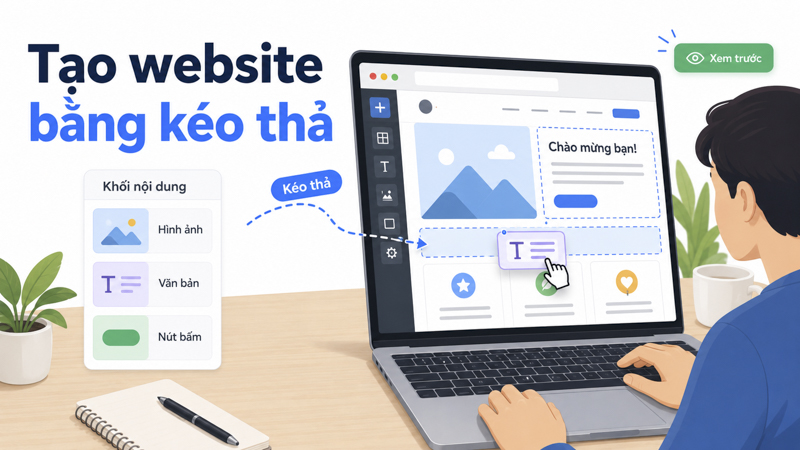
Tạo website google bằng công cụ Google Sites là cách dựng một trang web miễn phí, kéo-thả nội dung có sẵn mà không cần biết code. Cách này phù hợp với cá nhân, học sinh, sinh viên hoặc nhóm nhỏ muốn có trang giới thiệu hay trang thông tin nhanh gọn. TechVon hướng dẫn từng bước tạo, tùy chỉnh và xuất bản website bằng Google Sites, đồng thời phân biệt rõ với việc tối ưu để website xuất hiện trên kết quả tìm kiếm Google.
1. Dùng Google Sites Để Tạo Website Miễn Phí Là Gì?
Google Sites là công cụ tạo website miễn phí do Google cung cấp, cho phép dựng trang web bằng cách kéo-thả các khối nội dung có sẵn thay vì viết mã. Bạn chỉ cần một tài khoản Google là bắt đầu được, không phải trả phí sử dụng công cụ, không cần mua hosting và không yêu cầu kiến thức lập trình. Đây là điểm khiến Google Sites trở thành một trong những cách nhanh nhất để có trang web hoạt động, đặc biệt với người chưa từng làm web.
So với việc tự dựng trang từ đầu, dùng công cụ có sẵn như Google Sites giúp rút ngắn đáng kể thời gian và công sức. Nếu bạn muốn hình dung toàn cảnh các lựa chọn dựng web không tốn tiền trước khi quyết định, có thể tham khảo thêm bài tạo website miễn phí để so sánh Google Sites với các nền tảng khác. Còn nếu bạn muốn nắm quy trình làm web tổng thể từ ý tưởng đến khi xuất bản, bài cách tạo website đi qua đầy đủ các bước cần chuẩn bị.
Điểm mạnh lớn nhất của Google Sites là khả năng tích hợp sẵn với hệ sinh thái Google: bạn có thể chèn tài liệu Google Docs, bảng tính Google Sheets, biểu mẫu Google Forms, video YouTube hoặc bản đồ Google Maps trực tiếp vào trang. Với cá nhân dùng Google Workspace cho công việc hoặc học tập, việc đưa nội dung sẵn có lên web rất thuận tiện. Đổi lại sự đơn giản đó là mức tùy biến thiết kế không sâu, nên bạn cần cân nhắc trước xem giao diện mặc định có đủ cho mục đích của mình không.
Vài trường hợp thực tế Google Sites xử lý tốt: sinh viên dựng portfolio gồm giới thiệu, danh sách dự án và biểu mẫu liên hệ chỉ trong một buổi tối; giáo viên tạo trang lớp học nhúng tài liệu Google Docs và video rồi chia sẻ link cho học sinh; câu lạc bộ lập trang nội bộ nhúng bảng tính Google Sheets theo dõi thành viên, tự cập nhật khi bảng tính thay đổi. Điểm chung là nội dung chủ yếu ở dạng văn bản, hình ảnh và tài liệu tĩnh, không đòi hỏi tính năng động phức tạp, và đó là vùng Google Sites phát huy hiệu quả nhất.
2. Hướng Dẫn Tạo Lập Trang Web Cá Nhân Qua Google Sites Từng Bước
Quy trình tạo trang web bằng Google Sites khá ngắn gọn, chia thành ba giai đoạn chính: tạo trang mới và chọn giao diện, thêm nội dung, rồi xuất bản. Các bước dưới đây áp dụng cho hầu hết mục đích thông dụng như trang cá nhân, hồ sơ năng lực hay trang thông tin nhóm nhỏ. Nếu quen thao tác trên máy tính, cả quá trình có thể hoàn thành trong một buổi.
2.1. Tạo Trang Mới Và Chọn Giao Diện
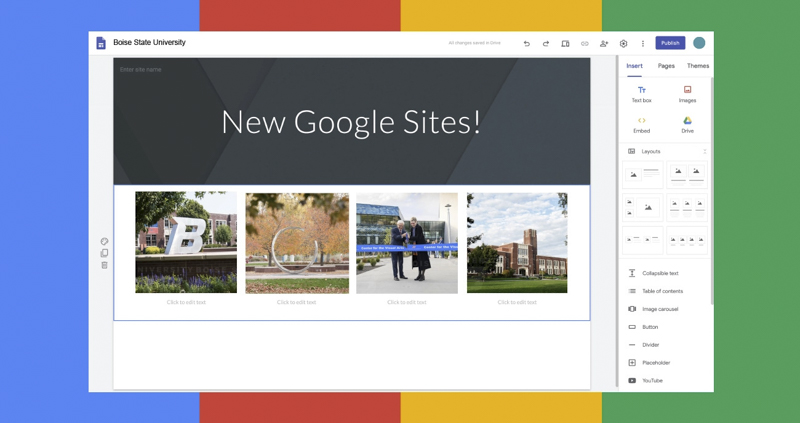
Đăng nhập tài khoản Google, truy cập Google Sites và chọn tạo một trang trống hoặc bắt đầu từ một mẫu (template) có sẵn. Với người mới, chọn mẫu gần với ý tưởng của mình sẽ tiết kiệm thời gian hơn dựng từ trang trắng. Sau khi vào giao diện chỉnh sửa, bạn đặt tên trang, chọn chủ đề (theme) với bộ màu và font đồng nhất, rồi điều chỉnh phần đầu trang (header) gồm ảnh nền và tiêu đề. Thao tác này giống trang trí đầu một tài liệu, không đòi hỏi kỹ năng thiết kế. Nếu bạn từng dùng công cụ kéo-thả của nền tảng khác, ví dụ như hướng dẫn tạo website bằng wix, thì cách bố trí khối nội dung của Google Sites sẽ khá quen thuộc, chỉ đơn giản hơn.
Google Sites cung cấp sẵn một số bộ giao diện với kiểu chữ và màu nhấn khác nhau; bạn nên chọn một bộ và giữ nguyên xuyên suốt để tổng thể nhất quán, thay vì đổi màu và font liên tục. Nên đặt tên trang rõ ràng ngay từ đầu vì tên này ảnh hưởng tới hiển thị trên tab trình duyệt và giúp quản lý khi có nhiều trang. Nếu chưa chắc về bố cục, hãy bắt đầu tối giản với một cột nội dung chính rồi mở rộng dần, cách này dễ kiểm soát hơn là dựng bố cục nhiều cột phức tạp ngay từ đầu.
2.2. Thêm Nội Dung, Hình Ảnh, Liên Kết
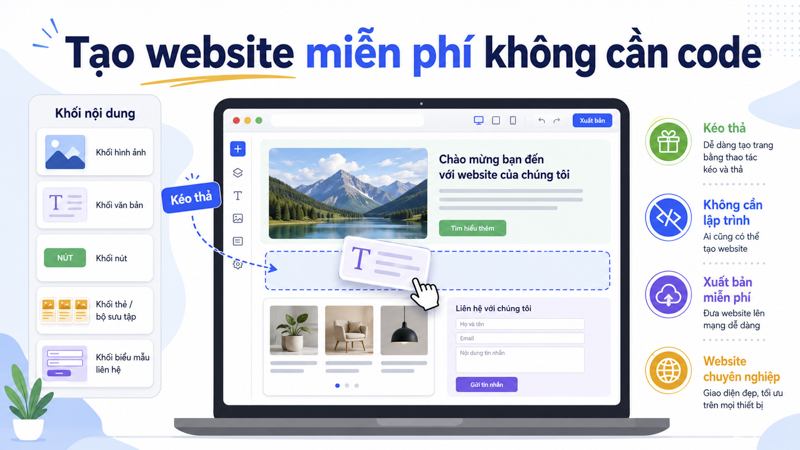
Google Sites làm việc theo dạng khối: bạn kéo-thả từng khối văn bản, hình ảnh, nút bấm hoặc nội dung nhúng vào vị trí mong muốn. Ở bảng công cụ bên phải, bạn có thể chèn hộp văn bản, thêm hình ảnh từ máy tính hoặc Google Drive, và tạo liên kết dẫn tới trang khác. Với một trang cá nhân cơ bản, nên có tối thiểu ba phần: giới thiệu ngắn ở trang chủ, thông tin chi tiết về bản thân hoặc tổ chức, và phần liên hệ. Bạn cũng có thể thêm nhiều trang con và tạo menu điều hướng. Nếu chỉ có điện thoại trong tay, việc chỉnh sửa vẫn khả thi nhưng hạn chế hơn, bạn có thể xem thêm lưu ý khi tạo website trên điện thoại để biết thao tác nào nên để dành cho máy tính.
Google Sites sắp xếp các khối theo lưới, nên bạn có thể kéo hai khối cạnh nhau để tạo bố cục hai cột, ví dụ ảnh bên trái và mô tả bên phải. Với hình ảnh, nên nén dung lượng trước khi tải lên để trang tải nhanh và chọn tỷ lệ phù hợp với khung để tránh bị cắt xén. Về liên kết, bạn có thể gắn link vào đoạn chữ, hình ảnh hoặc nút bấm để dẫn tới trang con khác, tới tài liệu Google Drive hoặc địa chỉ bên ngoài. Với biểu mẫu liên hệ, cách đơn giản nhất là tạo một Google Form rồi nhúng vào trang, dữ liệu người xem gửi sẽ tự chảy về bảng tính Google Sheets để bạn theo dõi.
Nên ưu tiên thông tin quan trọng nhất ở phần trên cùng vì phần lớn người xem chỉ lướt nhanh, viết tiêu đề mục ngắn gọn và chèn hình minh họa xen kẽ để dễ đọc. Nếu trang nhiều nội dung, tách thành các trang con theo chủ đề rồi liên kết qua menu sẽ dễ theo dõi hơn là dồn tất cả vào một trang dài.
2.3. Xuất Bản Và Chia Sẻ Website
Khi nội dung đã sẵn sàng, bạn nhấn nút xuất bản (Publish) ở góc trên bên phải. Google Sites sẽ yêu cầu đặt phần đuôi địa chỉ web dưới dạng đường dẫn nằm trong tên miền của Google, và bạn có thể chọn cho mọi người xem công khai hay giới hạn phạm vi. Sau khi xuất bản, hãy mở lại trang bằng thiết bị khác hoặc chế độ ẩn danh để kiểm tra nội dung hiển thị đúng không, đặc biệt là bố cục trên màn hình điện thoại. Mỗi lần chỉnh sửa sau này, thay đổi chỉ hiển thị khi bạn nhấn xuất bản lại, nên có thể yên tâm sửa mà không lo ảnh hưởng ngay tới bản đang chạy.
Ở phần cài đặt quyền xem, hãy cân nhắc theo mục đích trang. Nếu là portfolio muốn ai cũng xem được, để chế độ công khai; nếu là trang nội bộ của nhóm hay lớp học, có thể giới hạn chỉ người trong tổ chức hoặc tài khoản được chia sẻ mới truy cập. Phân quyền rõ ràng ngay từ lúc xuất bản giúp tránh lỡ công khai thông tin đáng lẽ chỉ dành cho nội bộ. Bạn cũng có thể mời thêm người cùng chỉnh sửa, hữu ích khi nhiều người trong nhóm cùng đóng góp nội dung.
Sau khi trang chạy ổn, hãy dành ít phút rà lại: liên kết có dẫn đúng đích không, hình ảnh có hiển thị đủ không, nội dung nhúng như biểu mẫu hay video có tải được không. Những lỗi nhỏ như link gãy hoặc ảnh thiếu thường chỉ lộ ra khi xem ở chế độ người dùng thật, nên bước kiểm tra cuối này giúp trang chỉn chu hơn khi gửi cho người khác.
Một mẹo nhỏ: hãy ghi lại đường link đã xuất bản và tài khoản Google dùng để tạo trang. Nhiều người sau vài tháng quay lại muốn chỉnh sửa nhưng quên mất đã dùng tài khoản nào, dẫn tới loay hoay tìm lại quyền quản trị, nhất là khi trang do một nhóm cùng quản lý.
3. Muốn Website Xuất Hiện Trên Google Thì Cần Làm Gì?
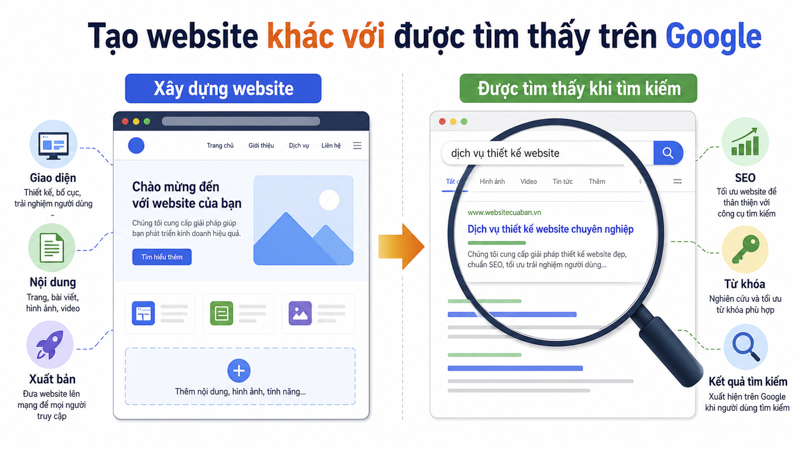
Đây là điểm rất nhiều người hiểu nhầm, nên cần làm rõ ngay. Việc dùng Google Sites để dựng một trang web và việc làm cho website đó xuất hiện trên kết quả tìm kiếm Google là hai chuyện hoàn toàn khác nhau. Tạo trang bằng Google Sites chỉ giúp bạn có một địa chỉ web hoạt động, còn để trang đó được người khác tìm thấy khi gõ từ khóa trên Google thì cần một quá trình riêng gọi là tối ưu công cụ tìm kiếm (SEO).
Nói cách khác, một website mới xuất bản không tự động lên top hay thậm chí không chắc đã được Google lập chỉ mục ngay. Để website có cơ hội xuất hiện trên kết quả tìm kiếm, bạn thường cần khai báo trang với Google Search Console, xây dựng nội dung hữu ích, tối ưu tiêu đề và cấu trúc trang, cùng nhiều yếu tố khác nữa. Đây là một chủ đề dài và tách biệt, không nằm trong phạm vi bài viết về Google Sites này. Nếu mục tiêu thật sự của bạn là đưa website lên kết quả tìm kiếm, hãy xem hướng dẫn về cách làm seo cho website để nắm quy trình đúng, thay vì kỳ vọng bản thân công cụ Google Sites sẽ tự lo phần này.
4. Google Sites Phù Hợp Với Ai Và Có Giới Hạn Gì?
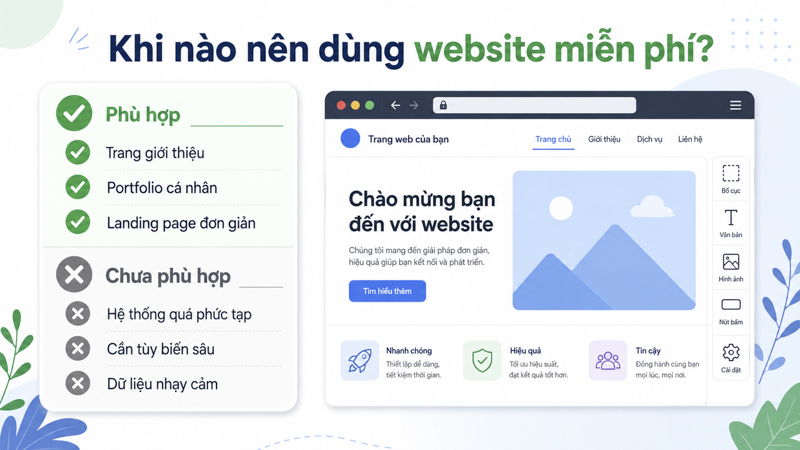
Google Sites là lựa chọn tốt cho một số nhu cầu cụ thể, nhưng không phải giải pháp cho mọi loại website. Cách nghĩ đơn giản: nếu nội dung chủ yếu để trình bày và chia sẻ thông tin, Google Sites gần như luôn đủ dùng; còn nếu cần người xem thao tác nhiều như đặt hàng, thanh toán, đăng nhập hay tương tác động, đó là lúc nên nhìn sang nền tảng khác. Bảng dưới đây tóm tắt các trường hợp nên và chưa nên dùng Google Sites.
| Đối tượng / nhu cầu | Google Sites có phù hợp? |
|---|---|
| Cá nhân làm hồ sơ năng lực, portfolio đơn giản | Phù hợp, dựng nhanh và không tốn phí |
| Học sinh, sinh viên làm trang dự án học tập | Phù hợp, tích hợp tốt với tài liệu Google |
| Nhóm nhỏ, câu lạc bộ cần trang thông tin nội bộ | Phù hợp, dễ phân quyền xem trong nội bộ |
| Website bán hàng, thương mại điện tử | Chưa phù hợp, thiếu tính năng giỏ hàng, thanh toán |
| Trang cần thiết kế riêng, hiệu ứng phức tạp | Chưa phù hợp, mức tùy biến giao diện hạn chế |
Về giới hạn, Google Sites tập trung vào sự đơn giản nên đánh đổi phần tùy biến sâu. Bạn khó can thiệp chi tiết vào bố cục, không chỉnh được sâu khoảng cách, canh lề hay hiệu ứng chuyển động của từng khối như trên các trình dựng web chuyên nghiệp, không cài thành phần mở rộng đa dạng và cũng không thể chèn mã tùy chỉnh để thêm chức năng riêng. Nếu cần một trang thật riêng biệt hoặc nhiều chức năng động, Google Sites sẽ nhanh chóng chạm trần khả năng. Với người muốn kiểm soát sâu và tìm hiểu cách lập trình một trang web từ gốc, tự viết mã cho toàn quyền tùy biến, nhưng đòi hỏi thời gian học và công sức lớn hơn nhiều.
Cũng cần lưu ý khả năng mở rộng về sau. Nếu trang phát triển và cần chuyển sang nền tảng khác, việc di chuyển nội dung thường phải làm thủ công vì Google Sites không hỗ trợ xuất toàn bộ dữ liệu sang định dạng mở đầy đủ. Ngoài ra, công cụ không đi kèm sẵn tính năng bổ trợ như tạo biểu tượng nhỏ hiển thị trên tab trình duyệt, nên nếu quan tâm chi tiết này bạn có thể tìm hiểu riêng cách tạo favicon cho website. Vì vậy, hãy xem Google Sites như giải pháp gọn nhẹ cho nhu cầu cơ bản, và cân nhắc nền tảng khác ngay từ đầu nếu biết trước trang sẽ cần mở rộng nhiều.
5. Câu Hỏi Thường Gặp
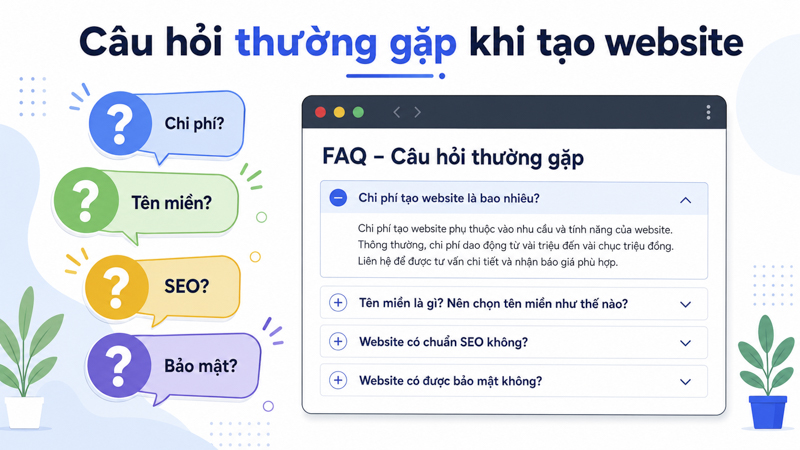
Tạo website bằng Google Sites có mất phí không?
Việc tạo website bằng Google Sites không thu phí sử dụng công cụ, bạn chỉ cần một tài khoản Google là dùng được. Tuy nhiên, một số nhu cầu liên quan như dùng tên miền riêng hoặc mở rộng dung lượng lưu trữ trên Google Drive có thể phát sinh chi phí ở dịch vụ đi kèm. Bản thân thao tác dựng và xuất bản trang là miễn phí ở thời điểm hiện tại.
Google Sites có hỗ trợ tên miền riêng không?
Google Sites cho phép kết nối tên miền riêng mà bạn đã sở hữu vào trang, thay cho đường dẫn mặc định nằm trong tên miền của Google. Bạn cần mua tên miền từ một nhà cung cấp và thực hiện các bước xác minh, cấu hình theo hướng dẫn của Google. Nếu không kết nối tên miền riêng, trang vẫn hoạt động bình thường với địa chỉ mặc định.
Website tạo bằng Google Sites có tự động lên top Google không?
Không. Việc dựng trang bằng Google Sites và việc trang xuất hiện cao trên kết quả tìm kiếm là hai chuyện khác nhau. Một trang mới xuất bản không tự động được xếp hạng, mà cần quá trình tối ưu SEO riêng gồm khai báo với công cụ tìm kiếm, xây dựng nội dung hữu ích và nhiều yếu tố khác. Không nền tảng nào bảo đảm thứ hạng chỉ nhờ việc tạo trang.
Google Sites phù hợp cho website kinh doanh lâu dài không?
Google Sites hợp với trang giới thiệu đơn giản hoặc giai đoạn thử nghiệm hơn là nền tảng kinh doanh lâu dài. Với nhu cầu bán hàng, quản lý đơn hoặc xây dựng thương hiệu chuyên nghiệp, các giới hạn về tùy biến và tính năng thương mại khiến công cụ này khó đáp ứng. Khi việc kinh doanh phát triển, nhiều người chuyển sang nền tảng mạnh hơn với tên miền và hosting riêng.
Có thể chuyển website từ Google Sites sang nền tảng khác không?
Có, nhưng thường phải làm thủ công. Google Sites không hỗ trợ xuất toàn bộ nội dung sang định dạng mở đầy đủ, nên khi chuyển sang nền tảng khác bạn cần tạo lại cấu trúc trang và nhập lại phần lớn nội dung bằng tay. Vì vậy, nếu dự đoán trước sẽ cần mở rộng nhiều, cân nhắc chọn nền tảng linh hoạt hơn ngay từ đầu sẽ đỡ mất công về sau.