
 Nguyễn Anh Quang
Cách làm hosting cho website không chỉ là việc chọn một nhà cung cấp và trả tiền, mà còn bao gồm hiểu rõ các loại hosting, cách quản lý nhiều trang web trên cùng một host, cài đặt chứng chỉ bảo mật SSL HTTPS, và xử lý các lỗi server thường gặp. TechVon sẽ hướng dẫn bạn từng bước để làm chủ hosting của mình, từ khái niệm cơ bản đến các thao tác kỹ thuật thực tế.
Trong bài viết này, chúng tôi sẽ giải thích hosting là gì, các loại hosting phổ biến, cách tự tạo hosting tại nhà (nếu có nhu cầu), hướng dẫn quản lý nhiều website trên cùng một hosting, cài đặt SSL để bảo mật, và khắc phục lỗi Server Error. Dù bạn là người mới hay đã có kinh nghiệm, bài viết này sẽ cung cấp kiến thức thực tế để bạn vận hành website một cách hiệu quả.
1. Hosting Là Gì? Các Loại Hosting Phổ Biến Và Cách Chọn
Trước khi tìm hiểu cách làm hosting cho website, bạn cần hiểu hosting là gì. Hosting là dịch vụ lưu trữ dữ liệu của website trên máy chủ (server), giúp người dùng truy cập trang web của bạn mọi lúc mọi nơi. Nói một cách dễ hiểu, hosting là “ngôi nhà” chứa tất cả mã nguồn, hình ảnh, video, và cơ sở dữ liệu của website.
Có nhiều loại hosting khác nhau, mỗi loại phù hợp với quy mô và nhu cầu khác nhau:
- Shared Hosting (Hosting chia sẻ): Nhiều website dùng chung một máy chủ. Phù hợp cho website nhỏ, người mới bắt đầu. Giá rẻ, dễ sử dụng.
- VPS (Virtual Private Server): Máy chủ ảo riêng, có tài nguyên riêng biệt. Phù hợp cho website có lượng truy cập trung bình, cần hiệu năng ổn định.
- Dedicated Server (Máy chủ riêng): Toàn bộ máy chủ chỉ dành cho bạn. Phù hợp cho website lớn, yêu cầu cao về hiệu năng và bảo mật.
- Cloud Hosting: Sử dụng nhiều máy chủ kết nối với nhau, có khả năng mở rộng linh hoạt. Phù hợp cho website có lượng truy cập biến động.
Cách làm hosting cho website bắt đầu từ việc chọn loại hosting phù hợp với nhu cầu và ngân sách. Nếu bạn mới bắt đầu, hosting chia sẻ là lựa chọn hợp lý. Khi website phát triển, bạn có thể nâng cấp lên VPS hoặc Cloud Hosting.

2. So Sánh Các Nhà Cung Cấp Hosting Uy Tín Tại Việt Nam Và Quốc Tế
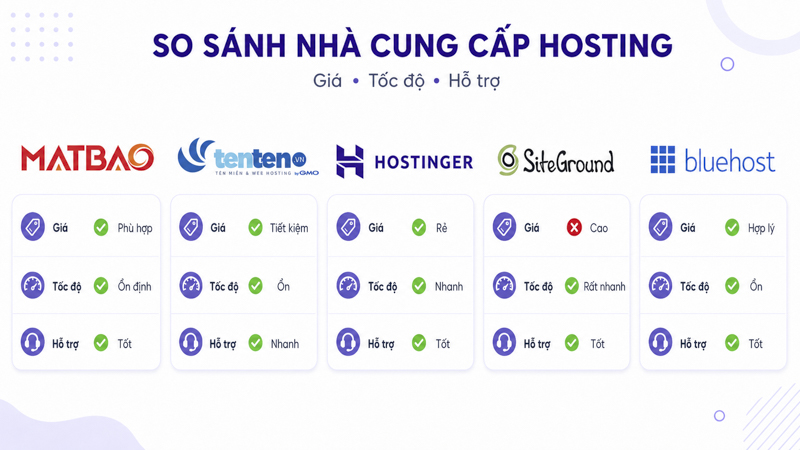
Một phần quan trọng trong cách làm hosting cho website là chọn nhà cung cấp uy tín. Dưới đây là bảng so sánh các nhà cung cấp phổ biến tại Việt Nam và quốc tế.
| Nhà cung cấp | Loại hosting | Giá (shared) | Ưu điểm | Hạn chế |
|---|---|---|---|---|
| Mat Bao | Shared, VPS, Cloud | ~200.000₫/tháng | Nhà cung cấp hàng đầu Việt Nam, hỗ trợ tốt | Giá cao hơn một số đối thủ |
| Tenten | Shared, VPS | ~180.000₫/tháng | Giá cạnh tranh, giao diện thân thiện | Hỗ trợ khách hàng chưa nổi bật |
| Hostinger | Shared, VPS, Cloud | ~$2.99 (70.000₫)/tháng | Giá rất rẻ, tốc độ tốt, có hPanel | Hỗ trợ tiếng Việt hạn chế |
| SiteGround | Shared, Cloud | ~$3.99 (93.000₫)/tháng | Uy tín, tốc độ nhanh, hỗ trợ 24/7 | Giá sau khuyến mãi cao |
| Bluehost | Shared, VPS, Dedicated | ~$2.95 (69.000₫)/tháng | Được WordPress giới thiệu, dễ dùng | Tốc độ không nổi bật |
Lời khuyên từ TechVon: Nếu bạn ở Việt Nam và cần hỗ trợ tiếng Việt, Mat Bao hoặc Tenten là lựa chọn tốt. Nếu bạn muốn tiết kiệm chi phí và không ngại hỗ trợ tiếng Anh, Hostinger là lựa chọn giá rẻ và tốc độ tốt. Đây là cách làm hosting cho website phổ biến nhất cho người mới.
3. Hướng Dẫn Tự Tạo Hosting Tại Nhà Cho Website
Tự tạo hosting cho website là một lựa chọn thú vị nếu bạn muốn kiểm soát hoàn toàn máy chủ của mình. Tuy nhiên, phương án này đòi hỏi kiến thức kỹ thuật và chi phí đầu tư ban đầu. Dưới đây là các bước cơ bản để tự tạo hosting tại nhà.
- Chuẩn bị phần cứng: Bạn cần một máy tính (hoặc máy chủ nhỏ) có cấu hình tốt, ổ cứng dung lượng lớn, và kết nối Internet ổn định với băng thông cao.
- Cài đặt hệ điều hành máy chủ: Sử dụng các hệ điều hành như Ubuntu Server, CentOS, hoặc Windows Server. Ubuntu là lựa chọn phổ biến và miễn phí.
- Cài đặt web server: Cài đặt Apache hoặc Nginx, cùng với PHP và MySQL để chạy các ứng dụng web như WordPress.
- Thiết lập tên miền: Trỏ tên miền về địa chỉ IP công cộng của máy chủ nhà bạn.
- Bảo mật: Cài đặt firewall, SSL, và các biện pháp bảo mật khác để bảo vệ máy chủ.
Nếu bạn muốn thử nghiệm, có thể dùng phần mềm như XAMPP hoặc WAMP để tạo môi trường hosting cục bộ trên máy tính cá nhân (localhost) để phát triển và thử nghiệm website trước khi đưa lên hosting thật.

4. Cách Tạo Nhiều Website Trên Cùng Một Hosting
Một câu hỏi thường gặp là cách tạo 2 website trên 1 host hoặc tạo nhiều website trên 1 host. Với một gói hosting chia sẻ hoặc VPS, bạn hoàn toàn có thể quản lý nhiều website cùng lúc. Dưới đây là hướng dẫn chi tiết.
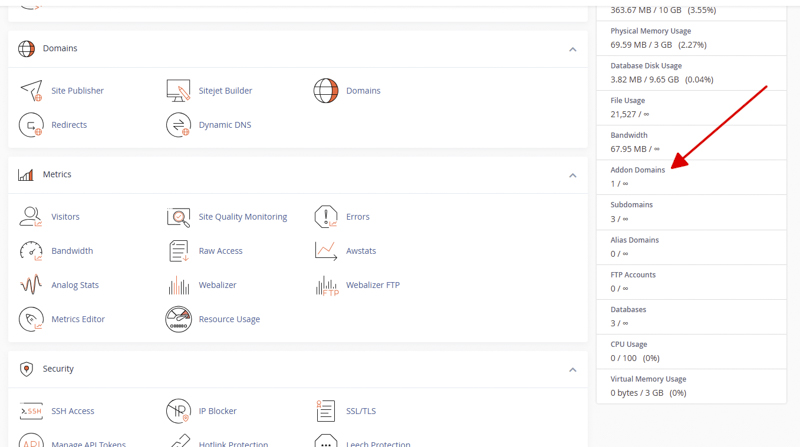
Điều kiện: Hosting của bạn phải hỗ trợ nhiều tên miền (Addon Domains). Hầu hết các gói hosting chia sẻ đều hỗ trợ tính năng này.
- Đăng nhập cPanel: Truy cập vào bảng điều khiển hosting của bạn (cPanel, hPanel, hoặc giao diện tương tự).
- Thêm tên miền: Tìm mục “Addon Domains” (tên miền phụ). Nhập tên miền bạn muốn thêm và chọn thư mục lưu trữ riêng cho website đó.
- Cài đặt website: Sau khi thêm tên miền, bạn có thể cài đặt WordPress hoặc nội dung khác vào thư mục đã chỉ định.
- Quản lý phân quyền: Mỗi website có thư mục riêng, không ảnh hưởng đến nhau. Bạn có thể cài plugin, theme riêng cho từng website.
Ví dụ thực tế: Bạn có một hosting và muốn tạo website với Hostinger cho cả blog cá nhân và trang web bán hàng. Bạn chỉ cần thêm cả hai tên miền vào hosting, cài WordPress riêng cho từng thư mục, và quản lý chúng độc lập. Đây là cách làm hosting cho website hiệu quả để tiết kiệm chi phí.
5. Cách Cài Đặt Chứng Chỉ Bảo Mật SSL HTTPS Cho Website
Bảo mật là yếu tố quan trọng trong cách làm hosting cho website. Cách tạo https cho website là cài đặt chứng chỉ SSL (Secure Sockets Layer), giúp mã hóa dữ liệu giữa người dùng và máy chủ, bảo vệ thông tin nhạy cảm như mật khẩu và thông tin thanh toán.
Lợi ích của SSL:
- Bảo mật dữ liệu giữa người dùng và website.
- Tăng độ tin cậy và uy tín của website.
- Cải thiện SEO (Google ưu tiên website có SSL).
- Hiển thị biểu tượng ổ khóa trên trình duyệt, tạo cảm giác an toàn cho người dùng.
Các bước cài SSL cho website:
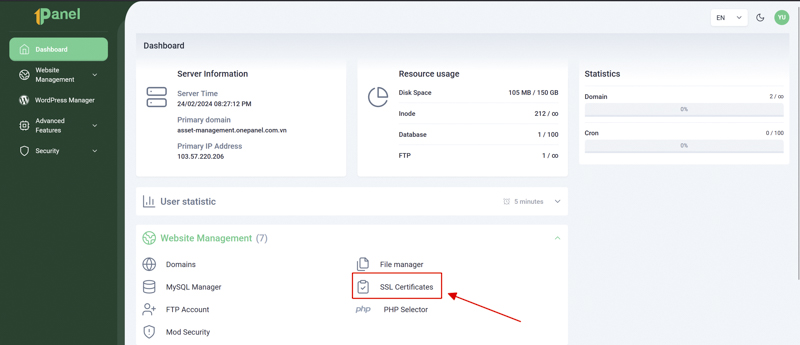
- Kiểm tra hỗ trợ SSL: Hầu hết các hosting hiện nay đều hỗ trợ SSL miễn phí (Let’s Encrypt). Kiểm tra trong bảng điều khiển hosting.
- Cài đặt SSL: Trong cPanel, tìm mục “SSL/TLS” hoặc “Let’s Encrypt”. Chọn tên miền và nhấn “Install” hoặc “Issue”.
- Kích hoạt HTTPS: Sau khi cài đặt, vào phần quản lý website (ví dụ: WordPress) để thay đổi địa chỉ website từ HTTP sang HTTPS.
- Kiểm tra: Truy cập website với https:// và kiểm tra biểu tượng ổ khóa trên trình duyệt.
Nếu bạn dùng Hostinger hoặc các nhà cung cấp hiện đại, SSL thường được cài đặt tự động. Bạn chỉ cần kích hoạt trong bảng điều khiển. Đây là cách tạo https cho website nhanh nhất và an toàn nhất.
6. Làm Gì Khi Website Báo Lỗi Server Error?
Một vấn đề thường gặp khi làm hosting cho website là lỗi server. Làm gì khi website báo lỗi server error in application là câu hỏi nhiều người gặp phải. Dưới đây là các lỗi server phổ biến và cách khắc phục.
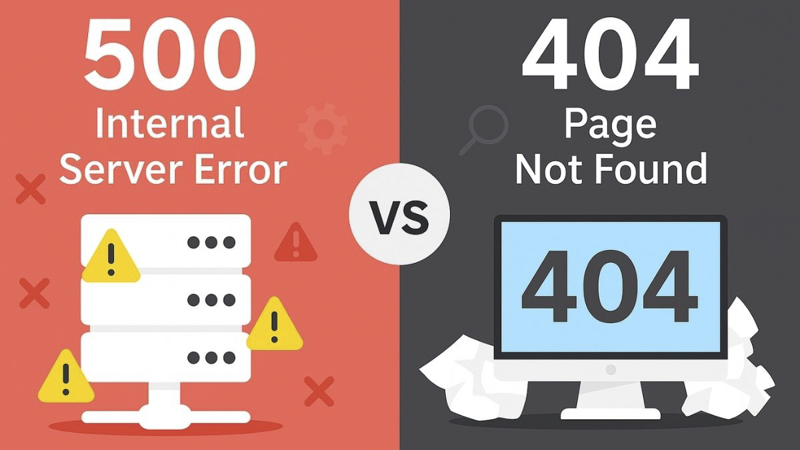
6.1. Lỗi 500 Internal Server Error
Đây là lỗi phổ biến nhất, thường do cấu hình PHP sai, file .htaccess lỗi, hoặc plugin/theme xung đột. Cách khắc phục:
- Kiểm tra file .htaccess và đổi tên tạm thời để kiểm tra.
- Tăng bộ nhớ PHP trong file wp-config.php (nếu dùng WordPress).
- Vô hiệu hóa plugin để tìm plugin gây lỗi.
- Kiểm tra log lỗi trong cPanel để biết nguyên nhân cụ thể.
6.2. Lỗi 404 Not Found
Lỗi này xảy ra khi trang không tồn tại hoặc đường dẫn sai. Cách khắc phục: Kiểm tra lại URL, cài đặt lại permalink (nếu dùng WordPress), và đảm bảo file đã được tải lên đúng thư mục.
6.3. Lỗi 503 Service Unavailable
Lỗi này thường do quá tải server hoặc bảo trì. Cách khắc phục: Kiểm tra tài nguyên server (CPU, RAM), tối ưu cơ sở dữ liệu, và liên hệ nhà cung cấp hosting nếu cần.
6.4. Lỗi Database Connection
Lỗi kết nối cơ sở dữ liệu thường do thông tin đăng nhập sai hoặc server database quá tải. Cách khắc phục: Kiểm tra file wp-config.php (nếu dùng WordPress), kiểm tra database server, và liên hệ hosting.
7. Nên Làm Và Chưa Nên Làm Khi Làm Hosting Cho Website
Dưới đây là những điều nên làm và chưa nên làm khi bạn làm hosting cho website, giúp bạn tránh những sai lầm phổ biến và vận hành hosting hiệu quả.
Nên làm
- Chọn gói hosting phù hợp với nhu cầu hiện tại và có thể nâng cấp sau.
- Bật SSL để bảo mật website và cải thiện SEO.
- Sao lưu website định kỳ (tự động hoặc thủ công).
- Chọn nhà cung cấp hosting có hỗ trợ kỹ thuật 24/7.
- Quản lý nhiều website trên cùng hosting một cách có tổ chức.
- Theo dõi tài nguyên (CPU, RAM, băng thông) để nâng cấp kịp thời.
Chưa nên làm
- Chọn hosting chỉ dựa trên giá rẻ mà không xem xét chất lượng.
- Bỏ qua việc cài đặt SSL, làm mất an toàn dữ liệu.
- Không sao lưu dữ liệu trước khi thay đổi cấu hình.
- Chạy quá nhiều website trên một host khi dung lượng không đủ.
- Bỏ qua các cảnh báo lỗi và chỉ xử lý khi website ngừng hoạt động.
- Tự tạo hosting tại nhà khi chưa có kiến thức bảo mật cơ bản.
8. Câu Hỏi Thường Gặp Về Cách Làm Hosting Cho Website
Cách làm hosting cho website dễ nhất là gì?
Cách làm hosting cho website dễ nhất là đăng ký gói hosting từ nhà cung cấp uy tín (Mat Bao, Hostinger, SiteGround). Bạn chỉ cần chọn gói, thanh toán, và cài đặt website. Hầu hết các nhà cung cấp đều có hướng dẫn chi tiết cho người mới.
Tự tạo hosting tại nhà có khó không?
Tự tạo hosting cho website tại nhà đòi hỏi kiến thức kỹ thuật (Linux, Apache/Nginx, bảo mật), chi phí đầu tư, và rủi ro cao. Với người mới, thuê hosting chuyên nghiệp là lựa chọn an toàn và tiết kiệm thời gian hơn.
Làm sao để tạo nhiều website trên 1 host?
Để tạo nhiều website trên 1 host, bạn cần sử dụng tính năng “Addon Domains” trong cPanel. Mỗi website sẽ có thư mục và tên miền riêng, quản lý độc lập. Đây là cách tạo 2 website trên 1 host phổ biến nhất.
Tạo SSL cho website có khó không?
Tạo SSL cho website ngày nay rất dễ. Hầu hết hosting đều hỗ trợ Let’s Encrypt (SSL miễn phí). Bạn chỉ cần nhấn “Install” trong bảng điều khiển. Đây là cách tạo https cho website nhanh nhất.
Làm gì khi website báo lỗi 500 Internal Server Error?
Làm gì khi website báo lỗi server error in application – hãy kiểm tra file .htaccess, tăng bộ nhớ PHP, vô hiệu hóa plugin, và kiểm tra log lỗi. Nếu không khắc phục được, liên hệ hỗ trợ hosting.
Hosting nào tốt nhất cho người mới?
Hostinger là lựa chọn tốt cho người mới với giá rẻ, dễ sử dụng. Nếu bạn cần hỗ trợ tiếng Việt, Mat Bao hoặc Tenten là lựa chọn phù hợp. Xem thêm tạo website với Hostinger để biết chi tiết.
Có thể chuyển hosting từ nhà cung cấp này sang nhà cung cấp khác không?
Có, bạn có thể chuyển hosting bằng cách sao chép toàn bộ dữ liệu (file và database) sang hosting mới, sau đó cập nhật nameserver. Nhiều nhà cung cấp hỗ trợ chuyển đổi miễn phí.
Làm sao để tăng tốc website trên hosting?
Để tăng tốc, bạn có thể sử dụng CDN (Cloudflare), tối ưu hình ảnh, cài plugin cache (nếu dùng WordPress), và nâng cấp lên VPS nếu cần. Đây là một phần trong cách làm hosting cho website hiệu quả.
Sẵn sàng làm chủ hosting của bạn?
Hy vọng hướng dẫn cách làm hosting cho website này đã giúp bạn hiểu rõ các khía cạnh quan trọng từ chọn hosting, cài SSL, quản lý nhiều website, đến khắc phục lỗi server. Nếu bạn muốn tìm hiểu thêm, TechVon có nhiều bài viết liên quan:
- Tạo website cần những gì – chuẩn bị đầy đủ trước khi làm website.
- Cách tạo địa chỉ website – hướng dẫn đăng ký và kết nối tên miền.
- Chi phí làm website – dự toán ngân sách chi tiết.
- Tạo sitemap cho website – cải thiện SEO với sitemap.
- Tạo file robots.txt cho website – hướng dẫn cấu hình robots.txt.
- Cách làm SEO cho website – tối ưu website lên top Google.
- Tạo schema cho website – tăng lượt CTR cho website
- Hợp đồng làm website – mẫu bạn có thể tham khảo
- Hướng dẫn cách lập trình một trang web hiệu quả
Đừng quên: Đăng ký nhận bản tin của TechVon để cập nhật các bài viết mới nhất về Website & Hạ Tầng. Chúc bạn vận hành website thành công!
— Nguyễn Anh Quang, CEO, Founder, Biên tập viên TechVon —