 Nguyễn Anh Quang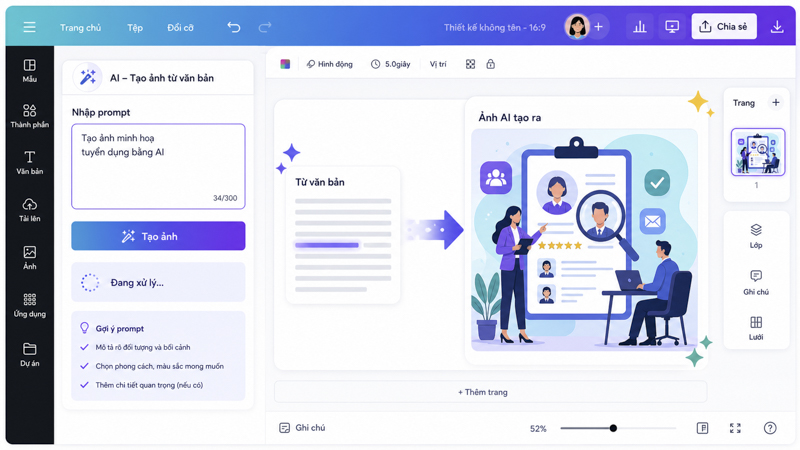
Tạo ảnh từ văn bản với Canva AI là cách nhanh nhất để có một ảnh minh họa khi bạn không có sẵn stock hợp ý và cũng không muốn tự vẽ. Bạn mô tả ảnh muốn có bằng câu chữ thường, Canva sẽ sinh ảnh trong vài giây thông qua công cụ Text to Image trong nhóm Magic Studio. TechVon hướng dẫn từng bước thực hiện trên cả bản miễn phí và Canva Pro, kèm cách viết mô tả ảnh sao cho ra kết quả gần ý nhất, các trường hợp dùng phù hợp như minh họa bài viết hay nội dung mạng xã hội, và những giới hạn cần biết về bản quyền cũng như độ chính xác trước khi đem ảnh AI ra dùng thật.
1. Tạo Ảnh Từ Văn Bản Với Canva AI Là Gì?
Tạo ảnh từ văn bản (text to image) là cách dùng AI sinh ảnh dựa trên một đoạn mô tả bằng chữ. Trong Canva, tính năng này nằm trong Magic Studio với tên gọi Text to Image. Bạn mô tả ảnh muốn có, ví dụ “một ly cà phê đặt trên bàn gỗ buổi sáng, ánh nắng nhẹ”, chọn phong cách và tỉ lệ, Canva sẽ trả về vài lựa chọn ảnh trong vài giây. Cùng một mô tả, mỗi lần nhấn tạo lại sẽ ra ảnh khác nhau vì AI có yếu tố ngẫu nhiên, nên đừng kỳ vọng ảnh y hệt qua mỗi lần thử.
Ưu điểm lớn nhất là tốc độ. Trước đây để có một ảnh minh họa cho blog, bạn phải tìm stock, mua bản quyền hoặc thuê người vẽ. Với text to image, bạn có ảnh dùng tạm trong khoảng thời gian uống một ngụm cà phê. Đổi lại, bạn cần chấp nhận một số giới hạn: ảnh AI thường gặp lỗi ở chi tiết nhỏ như tay người, chữ trên biển hiệu, logo thương hiệu; vấn đề bản quyền chưa thống nhất giữa các quốc gia; và phong cách bị “AI quá” nếu không tinh chỉnh prompt. Đây không phải điểm yếu chí tử, chỉ là phần bạn cần biết để dùng đúng việc.
Nếu bạn còn mới với khái niệm AI nói chung, đọc trước Trí tuệ nhân tạo AI là gì sẽ giúp đặt Text to Image vào đúng bức tranh: đây là một ứng dụng cụ thể của generative AI cho hình ảnh, không phải một công nghệ riêng của Canva. Cùng nguyên lý nền, các công cụ khác như Midjourney, DALL-E, Stable Diffusion cũng tạo ảnh từ văn bản, chỉ khác về giao diện và mức kiểm soát chi tiết. Canva chọn cách đơn giản hóa: ít nút bấm hơn, kết quả ổn định cho người không chuyên, đánh đổi bằng việc bạn không thể tinh chỉnh sâu như khi tự gọi API mô hình.
2. Hướng Dẫn Từng Bước Tạo Ảnh Text To Image Trên Canva
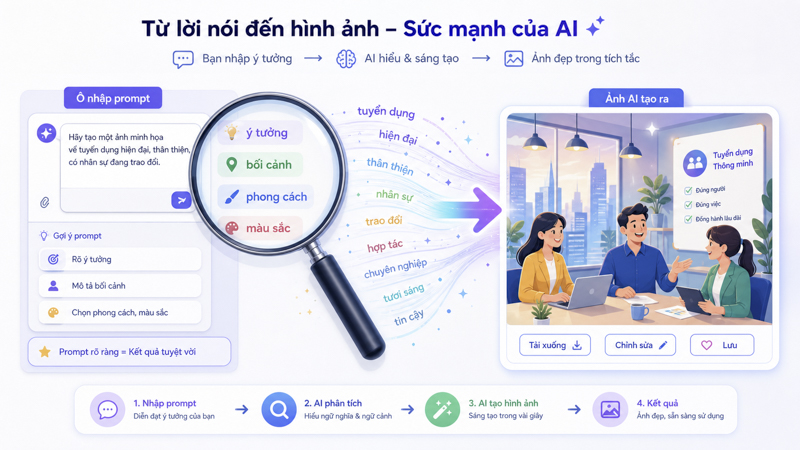
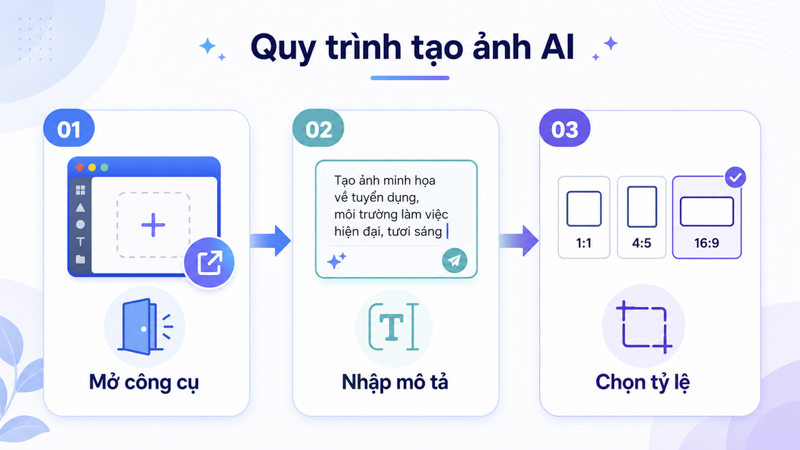
Quy trình cơ bản chỉ có ba bước: mở công cụ, nhập mô tả, chọn phong cách và tỉ lệ. Phần còn lại là tinh chỉnh tùy nhu cầu. Cả ba bước này không yêu cầu bạn cài thêm phần mềm hay biết kỹ thuật, chỉ cần một tài khoản Canva miễn phí. Trên thiết bị di động và máy tính, các nút có thể đặt ở vị trí khác nhau nhưng tên gọi chức năng vẫn nhất quán. Bạn có thể làm theo trên thiết bị nào cũng được.
2.1. Mở công cụ Text to Image và nhập mô tả
Đăng nhập Canva, ở thanh điều hướng trái chọn Magic Studio hoặc gõ “text to image” vào ô tìm kiếm trong trang chủ. Một số phiên bản giao diện, tính năng được gọi bằng cụm “Magic Media” và Text to Image là một tab bên trong. Sau khi mở, bạn sẽ thấy một ô nhập mô tả lớn. Đây là chỗ bạn viết câu mô tả ảnh mình muốn. Mô tả càng cụ thể về chủ thể, ngữ cảnh, phong cách và ánh sáng thì kết quả càng gần ý.
Một mẹo cho người mới: viết mô tả bằng tiếng Anh thường cho ảnh đa dạng hơn so với tiếng Việt, do dữ liệu huấn luyện đa số bằng tiếng Anh. Tuy nhiên, tiếng Việt vẫn dùng được, đặc biệt cho các chủ đề gần gũi đời sống Việt. Nếu chưa rành tiếng Anh, bạn có thể viết tiếng Việt rồi nhờ ChatGPT dịch và cấu trúc lại thành prompt ảnh chuẩn. Cách này được mô tả chi tiết trong bài Prompt ChatGPT chuyên nghiệp ở phần dùng ChatGPT tạo prompt cho công cụ sinh ảnh.
2.2. Chọn phong cách và tỉ lệ ảnh
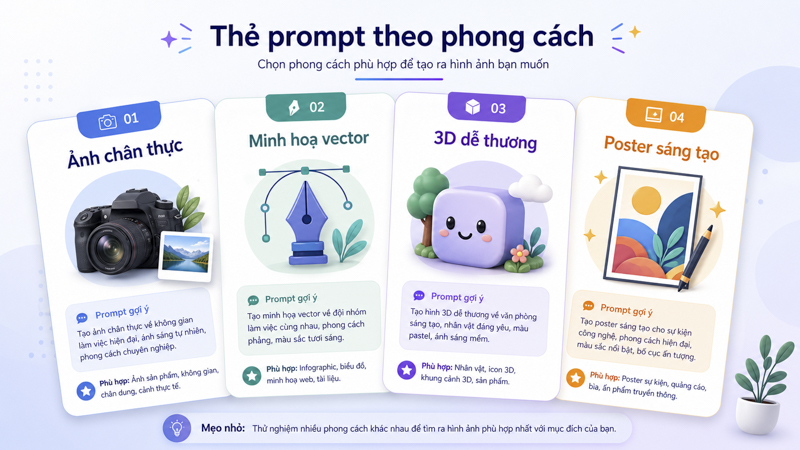
Sau khi nhập mô tả, Canva cho bạn chọn phong cách (style) và tỉ lệ (aspect ratio). Phong cách quyết định cảm giác chung của ảnh: ảnh chụp thực tế, ảnh minh họa phẳng, ảnh 3D, tranh sơn dầu, tranh số. Mỗi phong cách hợp với một loại nội dung khác nhau. Ảnh chụp thực tế phù hợp blog tin tức, review sản phẩm. Minh họa phẳng phù hợp infographic, social. Tranh phong cách hoạt hình hợp nội dung trẻ em hoặc thương hiệu vui tươi. Đừng thử mọi phong cách vô tội vạ — chọn theo định vị thương hiệu của bạn.
Tỉ lệ ảnh nên chọn theo nơi bạn sẽ dùng. Tỉ lệ 16:9 cho ảnh banner blog, video thumbnail. Tỉ lệ 1:1 cho post Instagram, Facebook feed. Tỉ lệ 9:16 cho story, reels, TikTok. Tỉ lệ 4:5 cho post dọc tối ưu Facebook. Việc chọn đúng tỉ lệ ngay từ đầu quan trọng hơn tinh chỉnh sau, vì cắt ảnh AI sau khi tạo dễ làm mất chi tiết quan trọng. Sau khi nhấn nút tạo, đợi vài giây Canva sẽ trả về 4 ảnh đề xuất. Bạn chọn ảnh ưng nhất, kéo thả vào canvas thiết kế là dùng được.
| Tỉ lệ | Dùng cho | Ghi chú |
|---|---|---|
| 16:9 | Banner blog, thumbnail YouTube, slide | Tỉ lệ thông dụng nhất cho web |
| 1:1 | Instagram feed, Facebook post vuông | An toàn cho mạng xã hội đa nền tảng |
| 9:16 | Story, Reels, TikTok, Shorts | Chú ý để chủ thể ở giữa |
| 4:5 | Post dọc Facebook, IG portrait | Hiển thị tốt trên feed di động |
3. Cách Viết Mô Tả (Prompt) Cho Ảnh Đẹp
Phần lớn khoảng cách giữa ảnh AI nhìn nghiệp dư và ảnh AI nhìn ổn nằm ở mô tả. Một mô tả tốt có cấu trúc bốn lớp: chủ thể, ngữ cảnh, phong cách và chi tiết kỹ thuật. Chủ thể là cái chính trong ảnh. Ngữ cảnh là môi trường, ánh sáng, thời gian. Phong cách là cảm giác chung của ảnh. Chi tiết kỹ thuật gồm góc máy, ống kính, độ sâu trường ảnh — không bắt buộc nhưng giúp ảnh ra “chuyên” hơn.
Ví dụ so sánh hai mô tả cùng một ý “người uống cà phê”. Mô tả ngắn: “người uống cà phê”. Mô tả đủ lớp: “một phụ nữ trẻ ngồi cạnh cửa sổ quán cà phê buổi sáng, đang cầm ly cà phê đen, ánh nắng nhẹ chiếu xiên, phong cách ảnh chụp thực tế, góc máy ngang tầm mắt, độ sâu trường ảnh nông”. Ảnh ra từ mô tả thứ hai có tính nhất quán cao hơn, dễ dùng vào blog hơn, dù cùng AI và cùng công cụ. Việc nâng cấp mô tả không cần kiến thức nhiếp ảnh chuyên sâu, chỉ cần thói quen viết đủ bốn lớp.
| Nhu cầu | Phong cách gợi ý | Khung mô tả mẫu |
|---|---|---|
| Banner blog tech | Minh họa phẳng, indigo/cyan | [chủ thể trừu tượng], flat illustration, indigo and cyan palette, white background, clean modern editorial style |
| Ảnh nền social | Chụp thực tế, ánh sáng tự nhiên | [chủ thể] [bối cảnh], natural lighting, photo style, soft shadows, neutral color palette |
| Minh họa khái niệm | Isometric/3D nhẹ | [khái niệm] visualized as [hình ảnh ẩn dụ], isometric illustration, 3D soft style, pastel palette |
| Ảnh chủ đề tết, lễ | Văn hóa Việt Nam | [chủ thể] in traditional Vietnamese setting, [yếu tố văn hóa cụ thể], warm tones, festive atmosphere |
| Avatar nhân vật | Cartoon/illustration | portrait of [đặc điểm nhân vật], cartoon style, soft colors, friendly mood, plain background |
Một số từ khóa nên thêm vào cuối mô tả để nâng chất lượng: “high quality”, “detailed”, “sharp focus”, “professional”. Một số từ khóa nên tránh nếu không cần: “ultra realistic” cho ảnh minh họa khái niệm thường gây ra vẻ “AI quá”, “trending on artstation” tạo ảnh giống nhau theo xu hướng cũ. Mỗi phong cách có một bộ từ khóa riêng — bạn không cần học hết, chỉ cần lưu lại các bộ đã chạy tốt cho công việc của mình thành một thư viện cá nhân.
4. Ứng Dụng: Minh Họa Bài Viết Và Nội Dung Mạng Xã Hội
Hai trường hợp dùng phổ biến nhất của text to image trong công việc nội dung là minh họa bài viết và làm ảnh cho mạng xã hội. Mỗi trường hợp có yêu cầu khác nhau về mô tả và tỉ lệ. Với blog, ảnh chính thường ở tỉ lệ 16:9, phong cách minh họa phẳng hoặc ảnh chụp thực tế tùy chủ đề. Với mạng xã hội, tỉ lệ thay đổi theo nền tảng, phong cách thường mạnh hơn về màu để đập vào mắt người lướt feed.
Một quy trình đơn giản cho người viết blog: trước khi viết bài, liệt kê 3 đến 5 ý cần minh họa. Mỗi ý viết một mô tả ảnh kèm phong cách thống nhất. Tạo ảnh hàng loạt rồi quay lại viết. Cách này tách riêng việc nghĩ ảnh khỏi việc viết, tránh đứt mạch khi đang viết phải dừng nghĩ ảnh. Khi đã quen, bạn có thể giữ một file mô tả nền cho từng chuyên mục để tăng tốc cho các bài sau. Nếu blog của bạn có chuyên mục công cụ, hãy xem cách tổ chức ảnh minh họa cho nội dung công cụ tại bài Công cụ AI và kỹ năng AI để tham khảo bố cục.
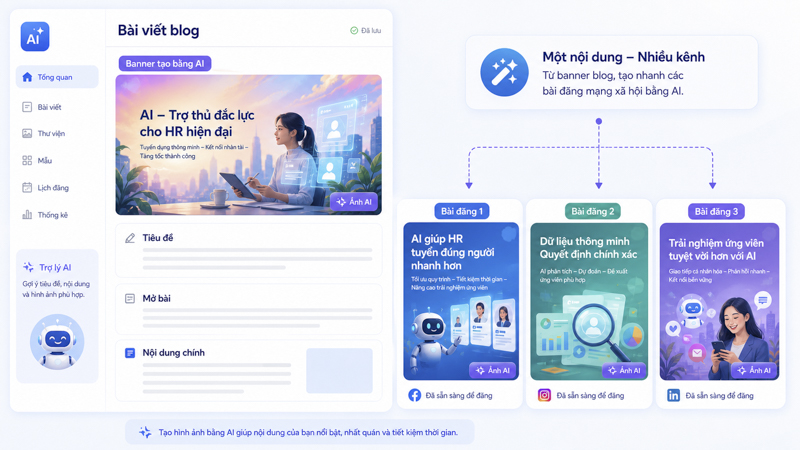
Với mạng xã hội, ảnh AI hợp nhất ở các loại nội dung trừu tượng (giải thích khái niệm, infographic ý tưởng) và bối cảnh ẩn dụ (ví dụ “đang nghỉ ngơi”, “hành trình học tập”). Ảnh AI ít hợp với nội dung cần thực tế tuyệt đối: ảnh sản phẩm thật, ảnh sự kiện đã xảy ra, ảnh người nổi tiếng. Đó là vì ảnh AI có thể sinh ra chi tiết không tồn tại — như văn bản giả trên biển hiệu, gương mặt giống người thật mà không phải người thật. Khi đăng nội dung kiểu này, bạn nên ghi rõ “ảnh minh họa do AI tạo” để người đọc không nhầm lẫn.
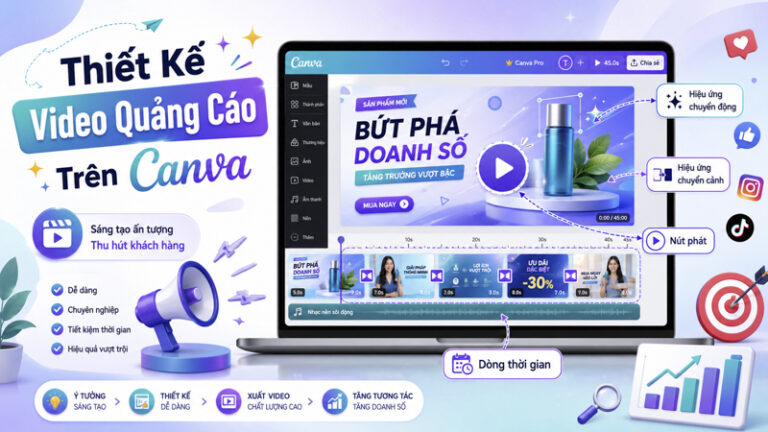
Đối với người làm video, có thể dùng text to image để tạo các slide phông nền hoặc phần intro/outro nhanh. Sau đó ghép vào video bằng các công cụ video của Canva hoặc CapCut. Khi cần video quảng cáo nhanh, bạn có thể đọc làm video quảng cáo với Canva để biết cách lồng ảnh AI vào timeline video. Còn nếu nhu cầu của bạn nghiêng về video ngắn theo trend, các bài về edit video giật giật bằng CapCut AI và mẫu CapCut kiếm tiền đô (USD) đào sâu vào kỹ thuật cụ thể trên CapCut.
5. Hạn Chế Và Lưu Ý Khi Dùng Ảnh AI
Phần này quan trọng để bạn dùng đúng việc, tránh vướng vấn đề pháp lý hoặc thương hiệu. Có ba nhóm giới hạn chính: chi tiết, bản quyền và đạo đức. Mỗi nhóm có cách xử lý riêng. Hiểu trước các giới hạn này giúp bạn tự đánh giá khi nào nên dùng ảnh AI và khi nào nên thuê nhiếp ảnh hoặc designer. Đây không phải lý do để né AI mà là phần kỹ năng người dùng AI có nghề.
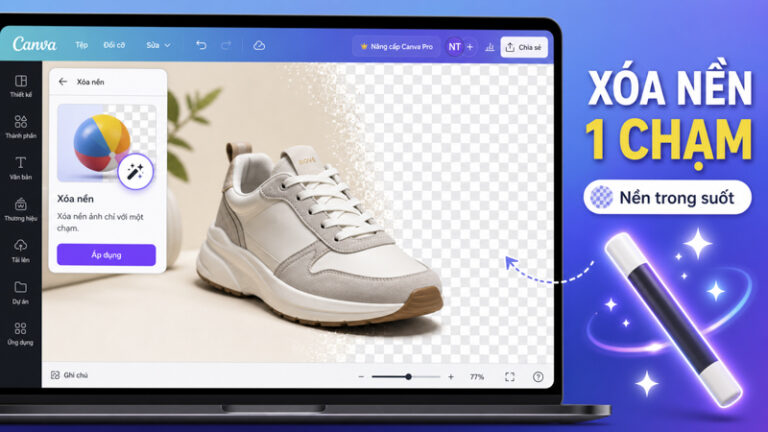
Nhóm thứ nhất là lỗi chi tiết. AI thường sai ở tay người (số ngón thừa thiếu), chữ viết trên biển hiệu, đối xứng nhân tạo, logo thương hiệu thật. Cách xử lý: chọn ảnh không hiển thị tay rõ, không có chữ viết, không cần đối xứng tuyệt đối; hoặc tạo nhiều lượt và chọn ảnh ít lỗi nhất; hoặc dùng công cụ chỉnh ảnh bổ sung để xóa chi tiết lỗi. Bạn cũng có thể tham khảo bài xóa nền một chạm với Canva AI nếu muốn tách phần chủ thể ra rồi ghép vào nền sạch hơn — đây là một cách giảm rủi ro lỗi nền hiệu quả.
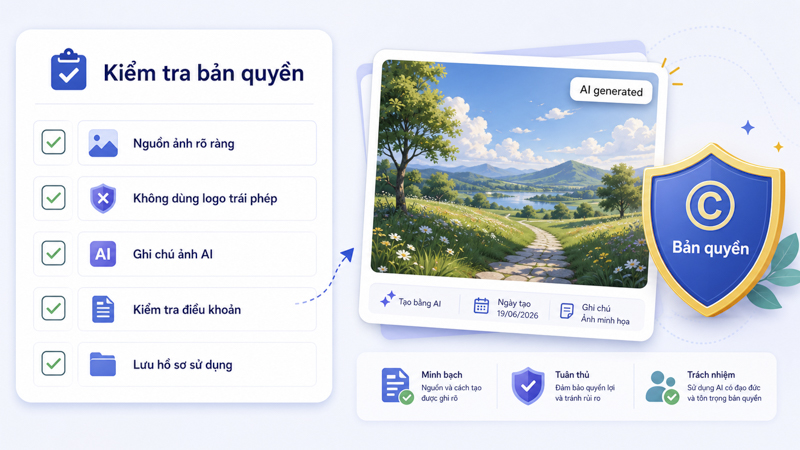
Nhóm thứ hai là bản quyền và quyền thương mại. Hiện chính sách bản quyền ảnh AI khác nhau giữa các quốc gia và đang thay đổi. Canva có cam kết riêng về việc bạn được dùng ảnh tạo từ Magic Studio cho mục đích thương mại theo điều khoản dịch vụ; tuy nhiên với từng phong cách có thể có giới hạn cụ thể. Bạn nên đọc lại điều khoản tại trang chính thức Canva trước khi dùng ảnh AI cho ấn phẩm thương mại quan trọng. TechVon không tư vấn pháp lý — bạn cần xác nhận với luật sư khi triển khai chiến dịch lớn có rủi ro.
6. Áp Dụng Vào Quy Trình Nội Dung Hằng Ngày
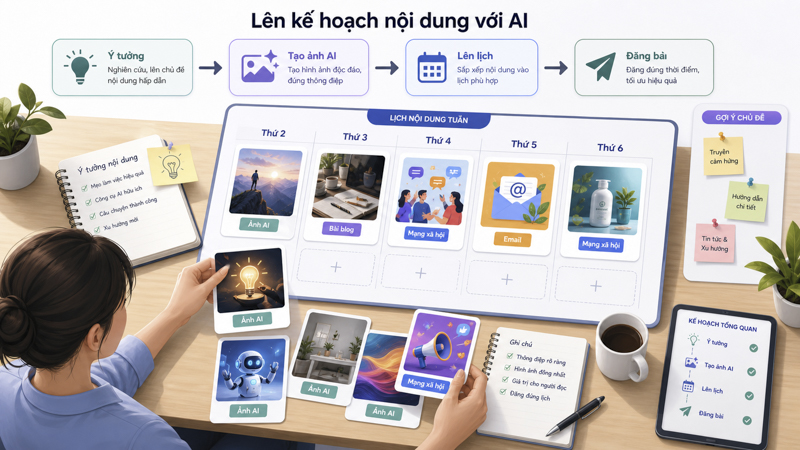
Cách bắt đầu nhẹ nhàng nhất là chọn một loại nội dung bạn làm thường xuyên — ví dụ blog hằng tuần — rồi đưa text to image vào bước minh họa. Sau hai đến ba bài, bạn sẽ tự cảm được thời gian tiết kiệm và các loại ảnh AI chưa làm tốt cần né. Đừng cố thay tất cả ảnh stock bằng ảnh AI ngay từ đầu.
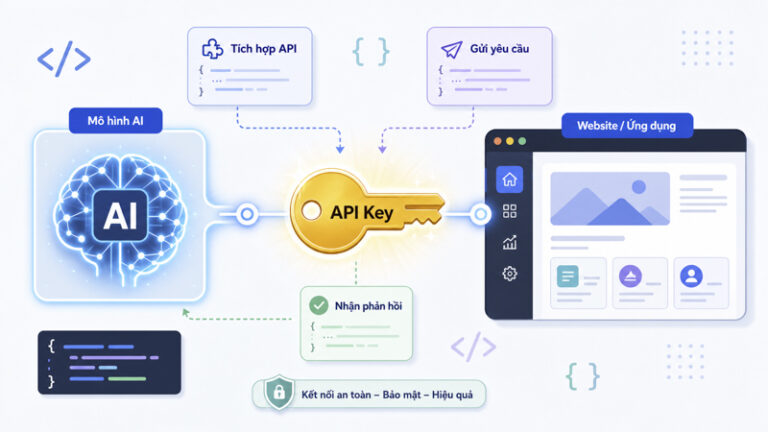
Một quy trình minh họa cho người viết blog kết hợp nhiều công cụ AI: ChatGPT lên dàn ý + viết bản nháp, Canva AI tạo ảnh minh họa, Canva chỉnh ảnh và xuất file. Mỗi công cụ chỉ làm một việc rõ. Khi cần thực hiện chuỗi này nhiều lần, bạn có thể nghĩ đến việc gọi AI qua API để tự động hóa phần lặp lại. Bài API OpenAI mô tả các bước đầu tiên để gọi AI từ chương trình của bạn, kèm chi phí và quota cần biết.
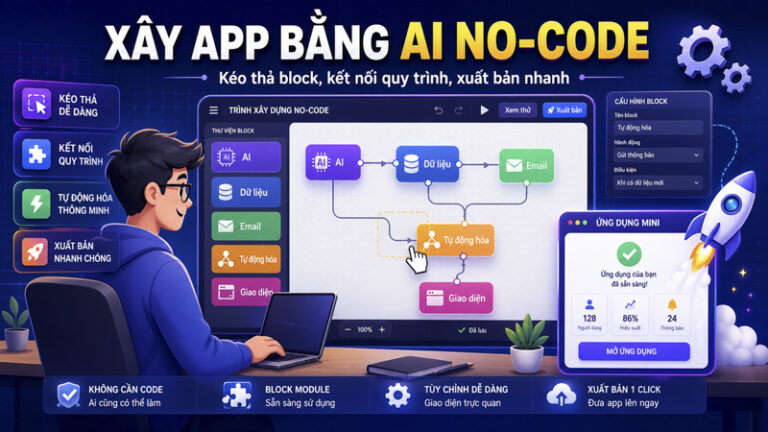
Nếu bạn muốn tự xây ứng dụng nhỏ tự động sinh ảnh và đăng lên blog mà không cần biết lập trình sâu, hãy xem bài dùng AI tạo ứng dụng nhỏ không cần code. Khi bạn cần một hệ thống biết tự ra quyết định nhiều bước, hãy đọc thêm Lập trình AI Agent cho người mới.
Một lưu ý cuối: số lượng ảnh không thay được chất lượng. Hãy đặt tiêu chuẩn chọn lọc trước khi đăng và giữ ngân sách ảnh AI mỗi tháng để giữ thương hiệu đồng nhất.
7. Lỗi Thường Gặp Khi Tạo Ảnh AI Trên Canva
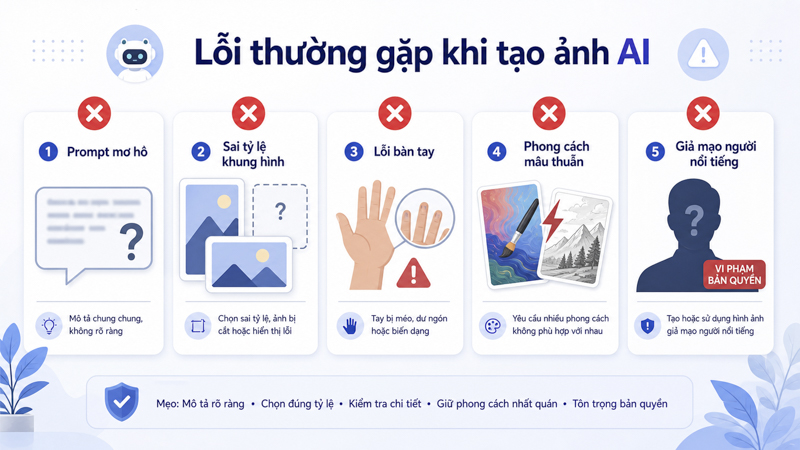
Phần lớn người mới gặp một trong năm lỗi sau. Hiểu trước sẽ giúp bạn rút ngắn thời gian thử sai. Lỗi thứ nhất: mô tả quá ngắn. Câu kiểu “ảnh đẹp về AI” gần như chắc chắn cho ảnh chung chung. Cách sửa: thêm chủ thể cụ thể, ngữ cảnh và phong cách. Lỗi thứ hai: mô tả mâu thuẫn nội bộ. Ví dụ “minh họa phẳng nhưng cực kỳ chân thực”. AI không biết bạn ưu tiên cái nào, kết quả không nhất quán. Cách sửa: chọn một phong cách rồi dùng từ khóa nhất quán xuyên suốt.
Lỗi thứ ba: chọn sai tỉ lệ. Tạo ảnh 1:1 rồi cắt xuống 16:9 làm mất chi tiết quan trọng. Cách sửa: chọn tỉ lệ ngay từ đầu theo nơi sẽ dùng. Lỗi thứ tư: cố tạo chữ viết trong ảnh. AI text to image hiện nay vẫn yếu phần chữ. Tốt hơn là tạo ảnh không chữ rồi thêm chữ trong Canva editor sau. Lỗi thứ năm: ép AI tạo người nổi tiếng hoặc logo thương hiệu thật. Đa số công cụ AI có chính sách chặn, dù lọt thì kết quả có thể vi phạm bản quyền. Hãy né hẳn nhóm này.
| Triệu chứng | Nguyên nhân | Cách sửa nhanh |
|---|---|---|
| Ảnh chung chung, nhạt | Mô tả ngắn, thiếu phong cách | Thêm chủ thể cụ thể + 1 từ khóa phong cách |
| Chi tiết lỗi (tay, chữ) | Giới hạn của text to image | Chọn ảnh không lộ chi tiết lỗi, hoặc né các yếu tố này |
| Phong cách lệch | Mô tả mâu thuẫn | Giữ một phong cách, dùng từ khóa thống nhất |
| Cắt mất chi tiết | Tỉ lệ sai | Tạo lại ở tỉ lệ đúng nơi đăng |
| Ảnh “AI quá”, giả | Quá nhiều từ khóa “ultra realistic” | Bớt từ khóa thái quá, thêm chi tiết tự nhiên |
8. Câu Hỏi Thường Gặp
Tạo ảnh từ văn bản với Canva AI có miễn phí không?
Canva cho phép tạo một số lượt text to image miễn phí mỗi tháng. Quota cụ thể có thể thay đổi theo chính sách Canva, nên tốt nhất bạn vào trang quota của tài khoản để xem số lượt còn lại. Khi vượt quota, bạn cần nâng cấp Canva Pro hoặc đợi tháng sau. Người dùng cá nhân, viết blog không thường xuyên thường thấy bản miễn phí đủ dùng. Người làm nội dung chuyên nghiệp với nhu cầu nhiều ảnh mỗi ngày thường nâng cấp Pro để khỏi gián đoạn quy trình.
Làm sao để ảnh AI ra đúng ý mình?
Cách hiệu quả nhất là nâng cấp mô tả theo cấu trúc bốn lớp: chủ thể, ngữ cảnh, phong cách, chi tiết kỹ thuật. Sau đó nếu kết quả chưa ưng, chỉnh từng yếu tố một và xem ảnh thay đổi thế nào. Đừng kỳ vọng “bắn trúng” trong lần đầu — quy trình thực tế thường là 2 đến 4 lần lặp với mỗi ảnh quan trọng. Khi đã quen, bạn sẽ tự cảm được mô tả nào “ăn”, mô tả nào không.
Ảnh tạo bằng Canva AI có được dùng thương mại không?
Theo điều khoản dịch vụ chung của Canva, ảnh tạo từ Magic Studio được phép dùng cho mục đích thương mại trong khuôn khổ chính sách của họ. Tuy nhiên, một số phong cách hoặc tình huống có giới hạn riêng. Bạn nên đọc lại trang điều khoản chính thức của Canva tại thời điểm dùng và lưu lại bản sao để sau này có cơ sở. Với chiến dịch lớn, có rủi ro thương hiệu, hãy trao đổi thêm với luật sư của bạn để chắc chắn — đây không phải nội dung tư vấn pháp lý.
Vì sao ảnh AI bị méo hoặc sai chi tiết?
AI hiện tại học từ dữ liệu lớn nhưng không “hiểu” cấu tạo vật lý của thế giới như con người. Vì vậy nó dễ sai ở các chi tiết phụ thuộc cấu trúc rõ ràng: số ngón tay, nét chữ, đối xứng cơ thể. Đây là giới hạn của công nghệ tại thời điểm hiện tại, không phải lỗi do bạn. Cách giảm rủi ro là chọn ảnh không lộ chi tiết khó, hoặc dùng công cụ chỉnh ảnh để xóa phần lỗi sau khi tạo.
Canva AI tạo ảnh khác gì Midjourney?
Canva AI thiên về dễ dùng, ít nút bấm, tích hợp sẵn vào quy trình thiết kế Canva. Midjourney có nhiều tham số tinh chỉnh hơn, ảnh thường có chiều sâu nghệ thuật hơn, nhưng cần học cú pháp prompt và truy cập qua Discord (cũ) hoặc website riêng. Người dùng phổ thông, làm nội dung blog/social thường thấy Canva AI đủ. Người làm thiết kế nghệ thuật, ảnh đặc thù thường chọn Midjourney để có quyền kiểm soát cao hơn. Hai công cụ không thay thế lẫn nhau, mỗi cái hợp một loại nhu cầu.
Có nên dùng cùng prompt cho cùng phong cách lâu dài?
Có. Xây thư viện mô tả nền cho từng chuyên mục là cách giữ phong cách nhất quán hiệu quả nhất. Mỗi lần tạo ảnh mới, bạn dùng mô tả nền và chỉ thay phần chủ thể. Sau vài tháng, các ảnh trong cùng một chuyên mục sẽ có “khuôn mặt” thống nhất, người đọc nhận ra ngay đó là blog của bạn. Đây là khoản đầu tư nhỏ nhưng tạo khác biệt thương hiệu rõ.
Có cần học prompt engineering bài bản không?
Với người làm nội dung phổ thông, không cần. Nắm cấu trúc bốn lớp mô tả và luyện viết qua công việc thật là đủ. Học prompt engineering bài bản chỉ cần khi bạn xây sản phẩm dùng ảnh AI quy mô lớn, hoặc tích hợp text to image vào pipeline tự động. Trong các trường hợp đó, prompt trở thành thành phần kỹ thuật, có thể đo và tinh chỉnh như bất kỳ tham số phần mềm nào. Phần lớn người đọc bài này chỉ cần học vừa đủ rồi thực hành thường xuyên là sẽ tiến bộ tự nhiên theo thời gian.