 Nguyễn Anh Quang
Hướng dẫn Canva Magic Studio dưới đây giúp bạn dùng được bộ công cụ AI mạnh nhất của Canva ngay cả khi chưa từng học thiết kế. Canva Magic Studio gom các tính năng như tạo ảnh từ văn bản, tách nền, viết nội dung và thiết kế tự động vào một nơi, để bạn làm ấn phẩm chỉ trong vài bước. Tại TechVon, chúng tôi đã thử nghiệm từng tính năng để rút ra cách dùng nhanh và thực tế nhất cho người mới. Bài viết này đi qua khái niệm, các tính năng chính, một quy trình thiết kế hoàn chỉnh, các lỗi hay gặp và mẹo dùng Magic Studio sao cho tiết kiệm thời gian mà ấn phẩm vẫn đẹp.
1. Canva Magic Studio Là Gì?
Canva Magic Studio là tập hợp các tính năng trí tuệ nhân tạo được Canva tích hợp sẵn trong trình thiết kế. Thay vì phải dùng nhiều phần mềm riêng lẻ, bạn có thể tạo ảnh, viết nội dung, tách nền và bố cục ấn phẩm ngay trong cùng một giao diện. Magic Studio hướng tới người dùng phổ thông, nên thao tác chủ yếu là mô tả mong muốn bằng ngôn ngữ tự nhiên rồi tinh chỉnh kết quả AI đề xuất.
Điểm khác biệt lớn nhất so với cách thiết kế truyền thống nằm ở chỗ bạn không cần bắt đầu từ trang trắng. Trước đây, người mới thường mất nhiều thời gian chỉ để chọn kích thước, căn lề, tìm phông chữ và sắp xếp bố cục. Magic Studio rút ngắn phần khởi đầu đó bằng cách tạo sẵn bản nháp dựa trên mô tả của bạn, để bạn dồn công sức vào việc chỉnh sửa cho hợp ý thay vì dựng mọi thứ từ con số không. Cách tiếp cận này đặc biệt hữu ích với người làm nội dung, chủ shop online hay nhân viên văn phòng cần ra ấn phẩm nhanh nhưng không có nền tảng mỹ thuật.
Một điều cần hiểu đúng ngay từ đầu là Magic Studio không thay thế hoàn toàn vai trò của con người. AI lo phần khởi tạo và gợi ý, còn quyết định cuối cùng về thông điệp, bố cục và sự phù hợp với thương hiệu vẫn thuộc về bạn.
1.1. Các tính năng AI chính trong Magic Studio
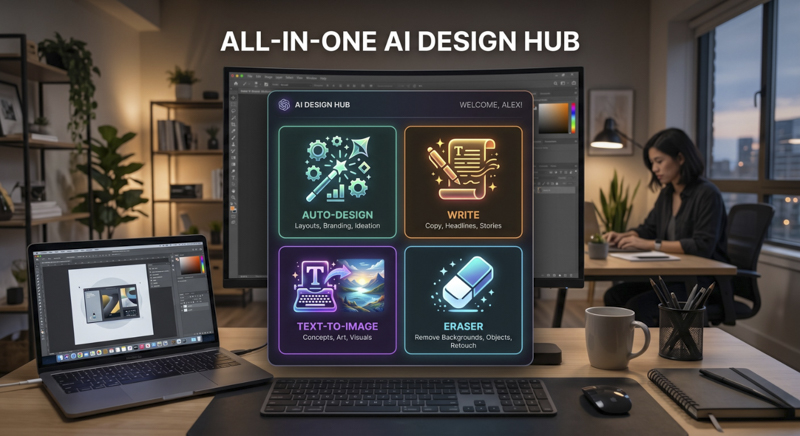
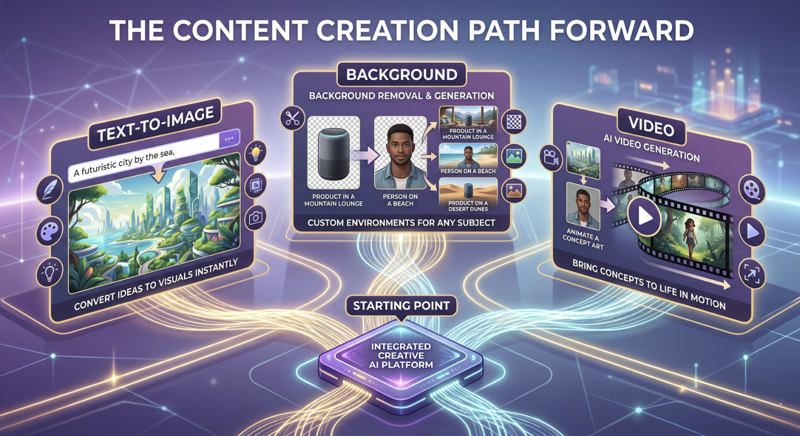
Trước khi đi vào hướng dẫn, bạn nên nắm các tính năng cốt lõi để biết khi nào dùng cái nào. Magic Design tạo nguyên một bộ thiết kế từ mô tả hoặc từ ảnh bạn tải lên. Magic Write là trợ lý viết chữ, giúp lên ý tưởng tiêu đề, đoạn văn ngắn. Text to Image tạo hình minh họa từ câu mô tả. Magic Eraser xóa vật thể thừa trong ảnh, còn Background Remover lo riêng phần tách nền. Khi hiểu vai trò từng tính năng, bạn sẽ phối hợp chúng mượt hơn trong một dự án. Nếu bạn mới làm quen với khái niệm AI nói chung, có thể đọc trước bài Trí tuệ nhân tạo AI là gì để hiểu vì sao các công cụ này hoạt động được.
Bảng sau tổng hợp các tính năng AI chính của Magic Studio cùng vai trò của từng cái. Bạn không cần nhớ hết ngay, chỉ cần biết khi gặp một nhu cầu cụ thể thì nên tìm tới tính năng nào.
| Tính năng | Vai trò chính | Nhóm |
|---|---|---|
| Magic Design | Tạo cả bộ bố cục từ mô tả hoặc ảnh tải lên | Thiết kế |
| Magic Write | Viết tiêu đề, đoạn ngắn, gợi ý ý tưởng câu chữ | Nội dung |
| Text to Image | Sinh hình minh họa từ câu mô tả | Hình ảnh |
| Magic Edit | Thay thế hoặc thêm chi tiết vào một vùng ảnh | Chỉnh ảnh |
| Magic Eraser | Xóa vật thể thừa trong ảnh | Chỉnh ảnh |
| Background Remover | Tách chủ thể khỏi nền chỉ với một thao tác | Chỉnh ảnh |
1.2. Magic Design: tạo bố cục tự động
Magic Design là cửa ngõ phổ biến nhất khi mở Magic Studio. Bạn gõ mô tả ấn phẩm muốn làm, ví dụ bài đăng Instagram giới thiệu món cà phê mới, và Canva trả về một loạt mẫu đã có sẵn bố cục, phông chữ và bảng màu để bạn chọn. Ngoài ra, Magic Design còn nhận một ảnh bạn tải lên rồi đề xuất các thiết kế lấy tông màu từ chính ảnh đó, rất hợp khi bạn muốn ấn phẩm đồng bộ với một bức hình sản phẩm có sẵn.
Ưu điểm của Magic Design là tốc độ và sự đa dạng lựa chọn. Thay vì lướt qua hàng nghìn template, bạn nhận ngay vài phương án gần với ý tưởng. Hạn chế là các mẫu này mang tính khởi đầu, bạn vẫn cần đổi chữ, thay ảnh và canh lại khoảng cách cho hợp thương hiệu của mình. Hãy xem Magic Design như người dựng khung nhanh, còn phần hoàn thiện vẫn là việc của bạn.
1.3. Magic Write: trợ lý viết nội dung
Magic Write là tính năng viết chữ tích hợp trong khung soạn thảo của Canva. Bạn có thể nhờ nó gợi ý tiêu đề cho poster, viết một đoạn mô tả ngắn cho bài đăng, hoặc tóm tắt một ý dài thành câu gọn để đưa lên ấn phẩm. Điểm tiện là bạn không phải chuyển sang công cụ viết khác rồi sao chép qua lại, mọi thứ diễn ra ngay trong khung thiết kế.
Khi dùng Magic Write, hãy nêu rõ ngữ cảnh và giọng văn mong muốn, ví dụ viết tiêu đề ngắn gọn, vui tươi cho chương trình giảm giá cuối tuần. Kết quả AI đưa ra nên được xem là bản nháp, bạn cần đọc lại để đảm bảo đúng thông tin và phù hợp văn phong thương hiệu. Với nội dung tiếng Việt, Magic Write thường viết được câu trôi chảy, nhưng vẫn cần bạn rà soát các chi tiết cụ thể như tên riêng, số liệu hay lời kêu gọi hành động.
1.4. Text to Image và Magic Edit: tạo và sửa hình ảnh
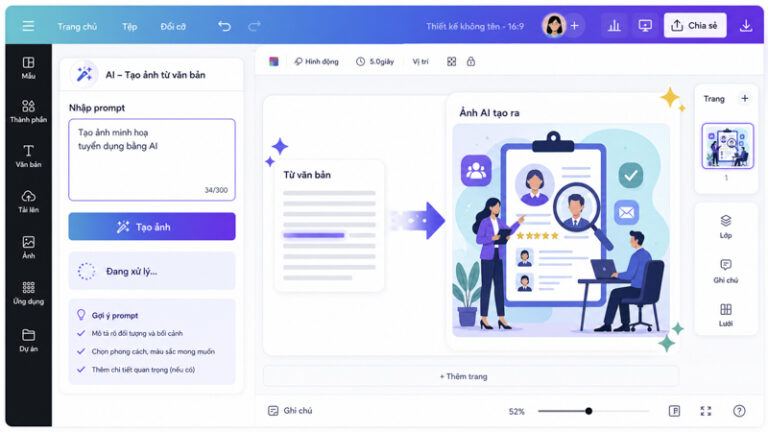
Text to Image biến một câu mô tả thành hình minh họa, rất hữu ích khi bạn không tìm được ảnh kho phù hợp hoặc muốn một hình mang phong cách riêng. Bạn có thể chọn phong cách như ảnh chụp, tranh vẽ, màu nước hay phong cách 3D tùy nhu cầu. Magic Edit thì đi xa hơn một bước: bạn khoanh một vùng trong ảnh có sẵn rồi mô tả thứ muốn thay vào đó, AI sẽ vẽ lại đúng vùng đó mà giữ nguyên phần còn lại, ví dụ đổi cốc trắng thành cốc gốm màu xanh.
1.5. Nhóm tách nền và xóa vật thể
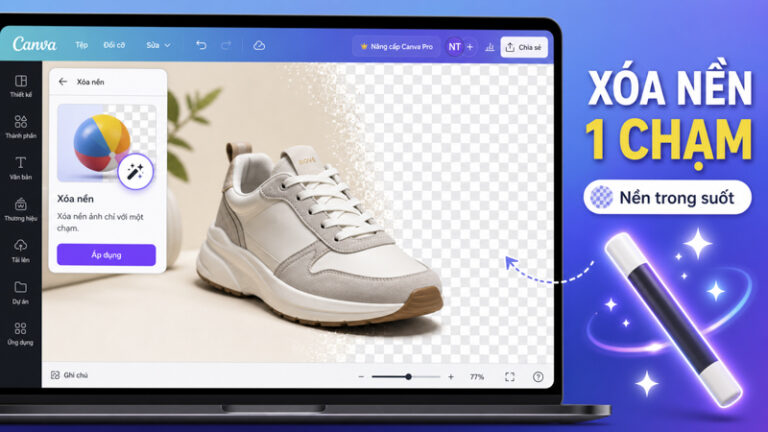
Magic Studio có hai công cụ liên quan đến việc làm sạch ảnh. Background Remover tách chủ thể khỏi nền chỉ với một lần nhấn, hợp khi bạn cần đặt sản phẩm lên một phông mới. Magic Eraser xóa các vật thể thừa trong khung hình, ví dụ một người đi ngang phía sau hoặc một vết bẩn trên bàn. Hai công cụ này tiết kiệm rất nhiều thời gian so với việc cắt ghép thủ công.
Vì đây là một mảng riêng với nhiều tình huống khó như viền tóc, vật trong suốt hay nền phức tạp, chúng tôi chỉ giới thiệu ngắn ở đây và dành phần hướng dẫn chi tiết cho một bài riêng. Nếu nhu cầu chính của bạn là tách nền, hãy xem bài Xóa nền một chạm với Canva AI để có quy trình cụ thể kèm cách xử lý các trường hợp khó.
2. Hướng Dẫn Thiết Kế Hình Ảnh Tự Động Bằng AI
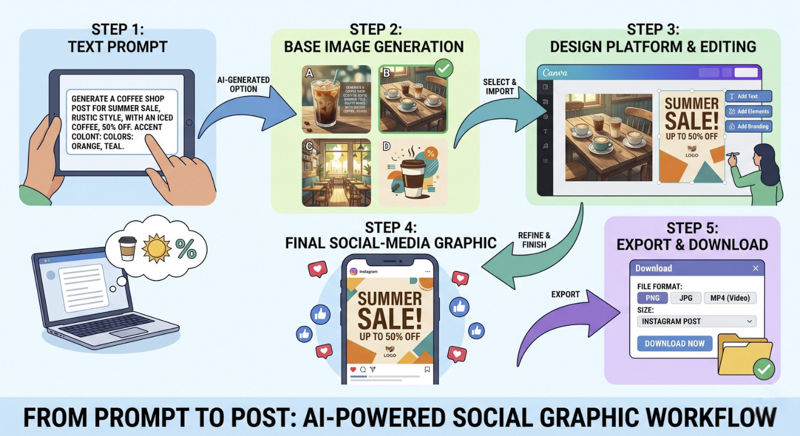
Phần này là quy trình thực hành chính, dùng Magic Design và Text to Image để tạo một ấn phẩm hoàn chỉnh. Các bước dưới đây áp dụng cho hầu hết loại thiết kế phổ biến như bài đăng mạng xã hội, banner hay poster đơn giản.
| Bước | Thao tác | Tính năng dùng |
|---|---|---|
| 1 | Mô tả ấn phẩm muốn tạo bằng tiếng Việt | Magic Design |
| 2 | Chọn mẫu AI gợi ý gần ý nhất rồi chỉnh bố cục | Magic Design |
| 3 | Tạo hình minh họa riêng từ câu mô tả | Text to Image |
| 4 | Viết tiêu đề, nội dung ngắn cho ấn phẩm | Magic Write |
| 5 | Tải xuống hoặc xuất bản ấn phẩm | Canva (xuất file) |
Điểm quan trọng khi tạo ảnh tự động là mô tả càng rõ thì kết quả càng sát ý. Hãy nêu chủ thể, phong cách, màu sắc và bối cảnh trong cùng một câu, ví dụ một tách cà phê trên bàn gỗ, phong cách tối giản, tông màu ấm. Nếu bạn muốn đi sâu riêng vào việc sinh ảnh từ mô tả, hãy xem bài Tạo ảnh từ văn bản với Canva AI để có thêm mẹo viết câu mô tả tốt.
2.1. Giải thích chi tiết từng bước
Ở bước một, bạn nên mô tả ấn phẩm kèm đủ ba thông tin: loại ấn phẩm, mục đích và đối tượng xem. Một câu như bài đăng Facebook thông báo khai trương quán cà phê, dành cho khách trẻ trong khu vực sẽ giúp Magic Design chọn mẫu sát hơn nhiều so với chỉ gõ bài đăng cà phê. Càng cung cấp ngữ cảnh, các mẫu gợi ý càng bám đúng nhu cầu, nhờ đó bạn bớt thời gian sửa về sau.
Sang bước hai, đừng vội chọn mẫu đẹp nhất mà hãy chọn mẫu có bố cục gần ý nhất, vì bố cục khó sửa hơn màu sắc hay phông chữ. Sau khi chọn, việc đầu tiên nên làm là thay phần chữ mặc định bằng nội dung thật của bạn, rồi mới canh lại vị trí. Cách làm theo thứ tự bố cục trước, nội dung sau, trang trí cuối giúp bạn không sa đà vào chi tiết khi khung tổng thể chưa ổn.
Ở bước ba, nếu thư viện ảnh có sẵn không có hình phù hợp, bạn dùng Text to Image để tạo hình riêng. Hãy mô tả ngắn gọn nhưng đủ ý và chọn phong cách khớp với tông ấn phẩm, ví dụ ảnh chụp thực tế cho sản phẩm, hoặc minh họa phẳng cho nội dung mang tính giải thích. Bước bốn dùng Magic Write để viết tiêu đề và câu kêu gọi hành động, sau đó bạn đọc lại và chỉnh cho đúng giọng thương hiệu. Bước năm là kiểm tra tổng thể rồi xuất file ở định dạng phù hợp với nơi đăng, ví dụ PNG cho ảnh có nền trong, JPG cho ảnh thường, hoặc PDF cho tài liệu in.
2.2. Cách viết mô tả để AI hiểu đúng ý
Chất lượng kết quả phụ thuộc rất nhiều vào cách bạn diễn đạt yêu cầu. Một mô tả tốt thường gồm bốn lớp thông tin: chủ thể chính, hành động hoặc trạng thái, phong cách và bối cảnh. Thay vì viết một bông hoa, bạn nên viết một bông hoa hướng dương nở rộ, phong cách ảnh chụp cận, nền mờ tông vàng ấm. Càng cụ thể, AI càng ít phải đoán và kết quả càng gần mong muốn.
Nếu lần đầu chưa ưng, đừng xóa hết làm lại từ đầu mà hãy điều chỉnh từng phần một. Giữ nguyên phần đã đúng, chỉ đổi yếu tố chưa hợp, ví dụ giữ chủ thể nhưng đổi tông màu hoặc đổi phong cách. Cách tinh chỉnh dần này giúp bạn học được công cụ phản ứng ra sao với từng từ khóa, và lần sau bạn sẽ viết mô tả nhanh và trúng hơn.
3. Cách Tách Lớp Và Tách Nền Với Magic Studio
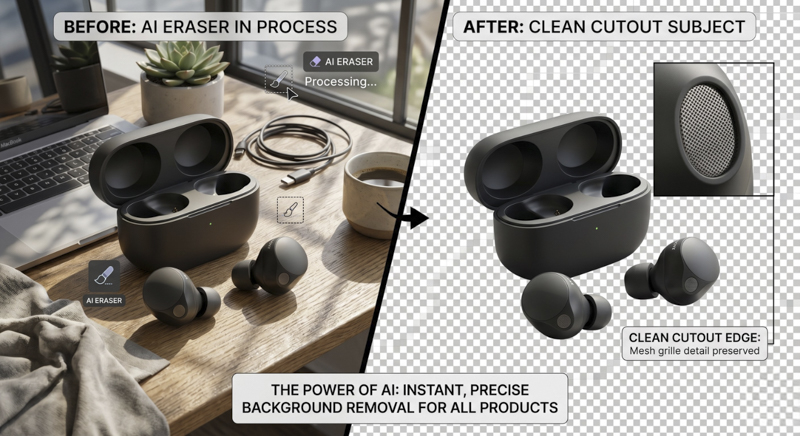
Tách nền là một trong những tính năng được dùng nhiều nhất của Magic Studio, đặc biệt khi bạn cần đặt sản phẩm lên một phông mới. Công cụ Magic Eraser cho phép xóa nền chỉ với một thao tác, hoặc xóa một vật thể thừa trong ảnh mà không phải chỉnh tay từng vùng.
Để tách nền, bạn tải ảnh lên Canva, chọn ảnh rồi tìm chức năng xóa nền trong nhóm công cụ chỉnh ảnh. AI sẽ tự nhận diện chủ thể và loại bỏ phần nền, giữ lại đối tượng chính. Với ảnh có viền tóc hoặc chi tiết phức tạp, kết quả có thể chưa hoàn hảo, lúc này bạn nên kiểm tra lại mép và tinh chỉnh thủ công. Nếu bạn muốn xem riêng quy trình xóa nền chi tiết kèm các trường hợp khó, bài Xóa nền một chạm với Canva AI hướng dẫn cụ thể hơn.
4. Mẹo Tiết Kiệm Thời Gian Làm Đồ Họa
Magic Studio chỉ thực sự tiết kiệm thời gian khi bạn dùng đúng tính năng cho đúng việc. Bảng dưới đây tóm tắt nên dùng tính năng nào cho từng nhu cầu phổ biến.
| Tính năng | Dùng để làm gì | Phù hợp khi |
|---|---|---|
| Magic Design | Tạo cả bộ thiết kế từ mô tả | Cần bản nháp nhanh, chưa có ý tưởng bố cục |
| Magic Write | Viết tiêu đề, đoạn ngắn | Bí ý tưởng câu chữ trên ấn phẩm |
| Text to Image | Tạo hình minh họa riêng | Không tìm được ảnh kho phù hợp |
| Magic Eraser | Xóa nền, xóa vật thể thừa | Cần tách chủ thể khỏi nền cũ |
Một mẹo thực tế là bắt đầu mọi dự án bằng Magic Design để có khung bố cục, sau đó mới thay ảnh và sửa chữ. Cách làm này nhanh hơn nhiều so với dựng từ trang trắng. Magic Studio là một phần trong bộ các công cụ AI và kỹ năng AI mà người làm nội dung nên nắm để tăng năng suất.
Dựng bộ nhận diện để tái sử dụng
Nếu bạn thường xuyên làm ấn phẩm cho cùng một thương hiệu, hãy dành thời gian một lần để thiết lập bộ màu, phông chữ và logo trong Canva. Khi đã có sẵn những yếu tố này, mỗi lần dùng Magic Design bạn chỉ cần áp bộ nhận diện vào là ấn phẩm tự khắc đồng bộ, không phải chỉnh lại màu và phông từng cái. Đây là khoản đầu tư nhỏ ban đầu nhưng tiết kiệm rất nhiều thời gian về sau, đặc biệt với người chạy nội dung đều đặn mỗi tuần.
Một thói quen hữu ích khác là lưu lại các ấn phẩm tốt làm mẫu riêng. Lần sau cần làm ấn phẩm tương tự, bạn nhân bản mẫu cũ rồi chỉ thay nội dung, vừa nhanh vừa giữ được phong cách nhất quán.
Một cách làm hiệu quả khác là gom nhu cầu cả tuần rồi thiết kế một lượt. Khi đã ở trạng thái làm việc, bạn ra nhiều ấn phẩm cùng chủ đề nhanh hơn so với mỗi lần khởi động lại từ đầu, và có thể dùng chung một mô tả gốc rồi đổi nhẹ cho từng kích thước nền tảng.

5. Lỗi Thường Gặp Khi Dùng Magic Studio
Nắm trước các lỗi phổ biến giúp bạn tránh mất thời gian và bực bội khi mới làm quen. Qua quá trình thử nghiệm, đội ngũ TechVon tổng hợp những tình huống người mới hay vấp phải nhất cùng cách xử lý.
| Lỗi thường gặp | Cách xử lý |
|---|---|
| Mô tả quá chung chung, mẫu gợi ý không sát ý | Bổ sung loại ấn phẩm, mục đích và đối tượng xem vào mô tả |
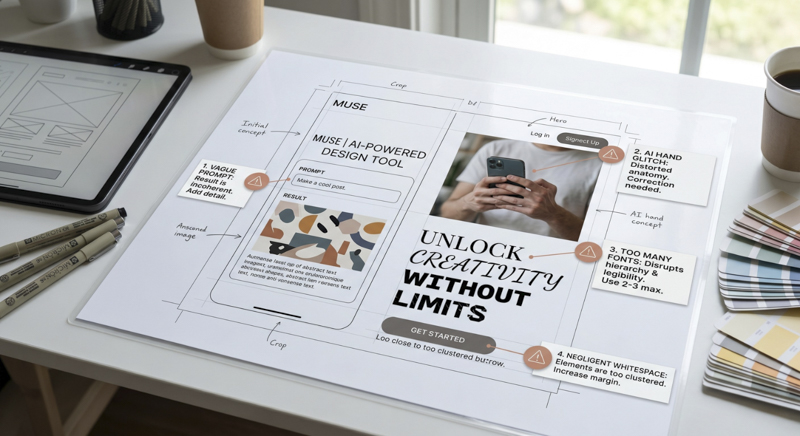
| Ảnh AI bị lỗi ở bàn tay, chữ hoặc vật thể nhỏ | Phóng to kiểm tra, tạo lại hoặc chọn ảnh khác cho vùng lỗi |
| Dùng quá nhiều phông chữ, ấn phẩm rối mắt | Giới hạn còn hai đến ba phông, thống nhất kích cỡ |
| Chữ đè lên vùng ảnh rối, khó đọc | Thêm lớp nền mờ phía sau chữ hoặc dời chữ sang vùng trống |
| Xuất file sai định dạng hoặc sai kích thước | Chọn kích thước theo nền tảng đăng trước khi thiết kế |
Một lỗi tư duy ít người để ý là kỳ vọng AI cho ra ấn phẩm hoàn chỉnh ngay lần đầu. Magic Studio mạnh ở việc dựng nhanh, nhưng bản nháp đầu tiên hiếm khi dùng được luôn. Khi xem kết quả AI là điểm xuất phát thay vì sản phẩm cuối, bạn sẽ chủ động chỉnh sửa và hài lòng hơn với thành quả. Lỗi phổ biến còn lại là quên kiểm tra bản quyền và thông tin trên ấn phẩm trước khi đăng, điều này dễ dẫn tới sai sót đáng tiếc khi nội dung đã công khai.
6. Checklist Trước Khi Xuất Bản Ấn Phẩm
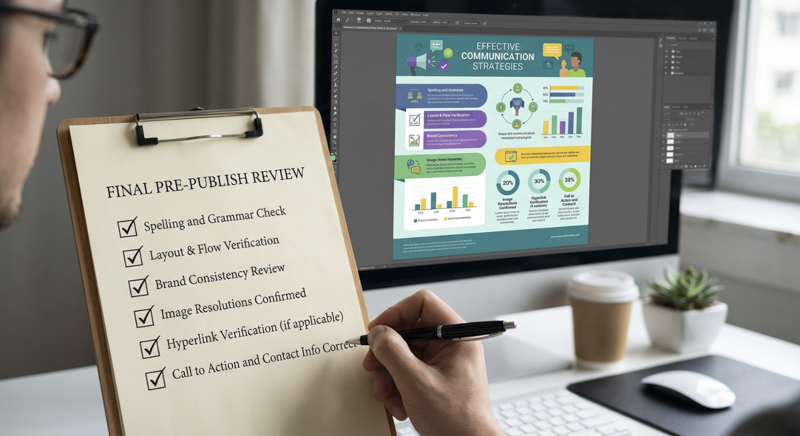
Trước khi nhấn nút tải xuống hay đăng, hãy chạy qua một danh sách kiểm tra ngắn. Thói quen này giúp bạn bắt được những lỗi nhỏ mà mắt dễ bỏ sót khi đã nhìn ấn phẩm quá lâu.
Checklist trước khi xuất bản:
- Kiểm tra chính tả và thông tin quan trọng như ngày giờ, giá, số điện thoại.
- Đảm bảo phông chữ và bảng màu thống nhất trên toàn ấn phẩm.
- Phóng to soát các vùng ảnh AI dễ lỗi như tay, chữ trong ảnh, vật thể nhỏ.
- Kiểm tra độ tương phản để chữ luôn dễ đọc trên nền.
- Chọn đúng kích thước và định dạng file theo nơi sẽ đăng.
- Rà soát yếu tố bản quyền, tránh dùng nhãn hiệu hay nhân vật của bên khác.
Một mẹo nhỏ để soát hiệu quả là rời mắt khỏi ấn phẩm vài phút rồi quay lại nhìn bằng con mắt mới, hoặc nhờ một người khác xem giúp. Lỗi sai chính tả và lệch bố cục thường lộ ra ngay khi có góc nhìn tươi mới, trong khi nếu cứ chỉnh liên tục bạn sẽ quen mắt và bỏ qua.
7. Bản Miễn Phí So Với Canva Pro
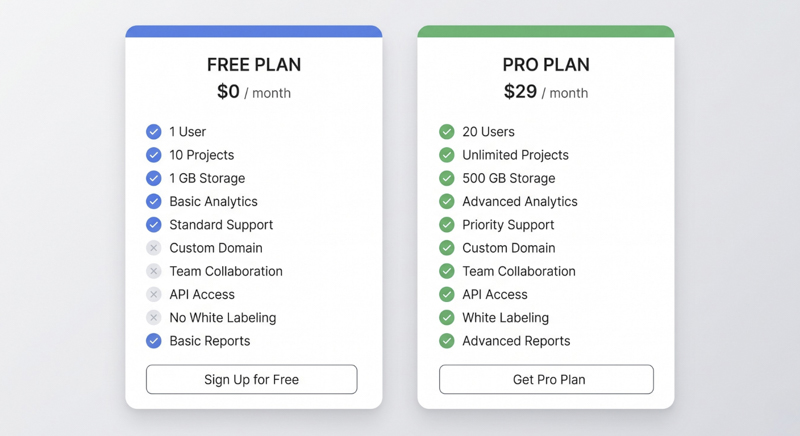
Một câu hỏi rất hay gặp là có cần nâng cấp lên Canva Pro để dùng Magic Studio không. Câu trả lời ngắn gọn là bản miễn phí đủ để bạn làm quen và xử lý nhiều nhu cầu cơ bản, còn bản Pro mở rộng giới hạn và bổ sung một số tiện ích cho người dùng thường xuyên.
| Tiêu chí | Bản miễn phí | Canva Pro |
|---|---|---|
| Tính năng AI | Dùng được nhưng giới hạn số lượt | Mở rộng giới hạn lượt dùng |
| Kho mẫu và yếu tố | Truy cập phần miễn phí | Truy cập rộng hơn |
| Bộ nhận diện thương hiệu | Cơ bản | Đầy đủ hơn cho làm việc lặp lại |
| Phù hợp với | Người mới, nhu cầu thỉnh thoảng | Người làm nội dung đều đặn |
8. Nâng Cao Chất Lượng Ấn Phẩm Thiết Kế
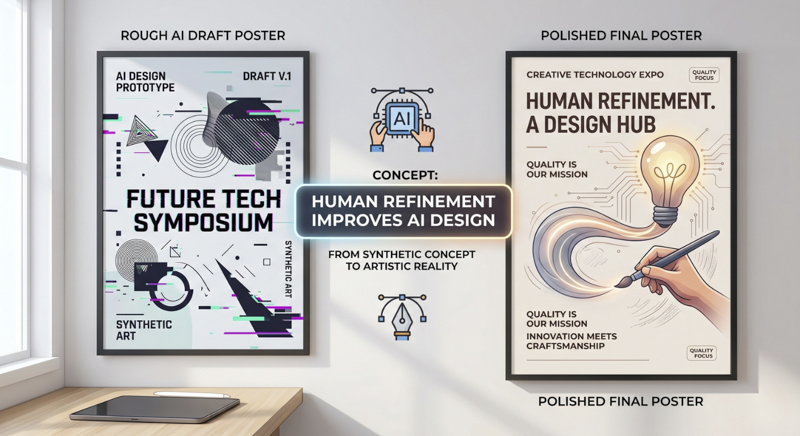
Qua quá trình thử nghiệm tại TechVon, chúng tôi nhận thấy ấn phẩm do AI tạo thường cần một bước chỉnh sửa cuối để trông chuyên nghiệp. AI lo phần khung và ý tưởng tốt, nhưng các chi tiết như khoảng cách giữa các phần tử, sự thống nhất phông chữ và độ tương phản màu vẫn cần mắt người.
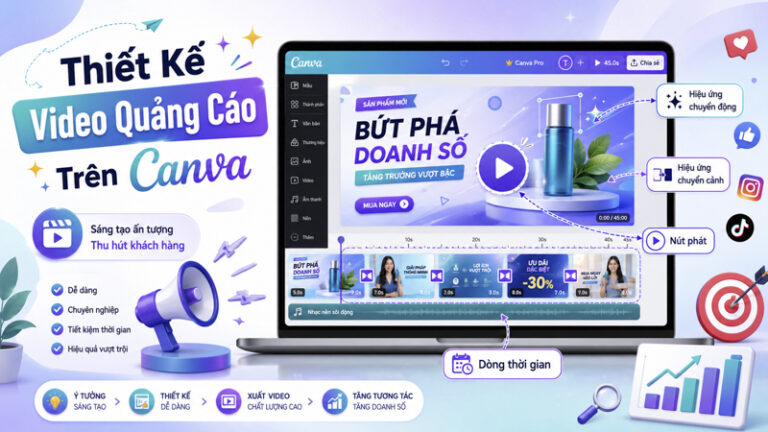
Hãy giữ tối đa hai đến ba phông chữ trong một ấn phẩm, dùng một bảng màu nhất quán và chừa khoảng trắng hợp lý để mắt người xem dễ chịu. Với ảnh tạo bằng Text to Image, nên kiểm tra kỹ chi tiết tay, chữ và các vật thể nhỏ vì AI đôi khi tạo ra lỗi ở những vùng này. Một ấn phẩm tốt là sự kết hợp giữa tốc độ của AI và phần tinh chỉnh có chủ đích của bạn. Khi đã quen Magic Studio, bạn có thể mở rộng sang làm video với làm video quảng cáo với Canva để tận dụng cùng một hệ sinh thái thiết kế.
8.1. Nguyên tắc bố cục cho người mới
Bạn không cần học mỹ thuật bài bản để ấn phẩm trông gọn gàng, chỉ cần nhớ vài nguyên tắc đơn giản. Thứ nhất là phân cấp thị giác: yếu tố quan trọng nhất phải nổi bật nhất, thường nhờ kích thước lớn hơn hoặc màu tương phản. Thứ hai là căn chỉnh: các phần tử nên thẳng hàng theo một lưới vô hình để mắt người xem thấy ngăn nắp. Thứ ba là sự gần gũi: nhóm những thứ liên quan lại gần nhau và tách những thứ khác nhau ra xa, người xem sẽ hiểu cấu trúc thông tin nhanh hơn.
Magic Design thường đã tuân theo các nguyên tắc này trong mẫu gợi ý, nhưng khi bạn thay nội dung của mình vào thì cân bằng cũ dễ bị phá vỡ. Đó là lý do bước chỉnh sửa cuối luôn cần thiết.
8.2. Phối màu và phông chữ hài hòa
Màu sắc và phông chữ là hai yếu tố quyết định cảm giác đầu tiên về ấn phẩm. Một cách an toàn cho người mới là chọn một màu chủ đạo, một màu nhấn và các tông trung tính như trắng, xám, đen để cân bằng. Tránh dùng quá nhiều màu rực cùng lúc vì dễ gây rối. Về phông chữ, nên ghép một phông cho tiêu đề mang tính cá tính với một phông dễ đọc cho phần nội dung, và giữ nguyên cặp này trong suốt ấn phẩm. Nếu chưa chắc tay phối màu, bạn có thể rút vài màu từ chính bức ảnh chủ đạo ra làm bảng màu để tạo cảm giác liền mạch tự nhiên.
9. Nên Làm Gì Tiếp Theo
Sau khi nắm bức tranh tổng quan về Magic Studio, bước quan trọng nhất là thực hành ngay trên một ấn phẩm thật của bạn thay vì chỉ đọc. Hãy chọn một việc cụ thể đang cần, ví dụ một bài đăng giới thiệu sản phẩm hoặc một banner sự kiện, rồi đi qua đúng quy trình năm bước ở trên. Làm một lần trọn vẹn sẽ giúp bạn nhớ lâu hơn nhiều so với đọc mười lần.
Khi đã quen với khung tổng quát, bạn có thể đi sâu vào từng kỹ thuật qua các bài chuyên đề của TechVon. Nếu muốn làm chủ việc sinh ảnh từ mô tả, hãy đọc Tạo ảnh từ văn bản với Canva AI. Nếu cần tách nền sạch cho ảnh sản phẩm, bài Xóa nền một chạm với Canva AI đi sâu vào kỹ thuật đó. Còn khi muốn mở rộng sang nội dung động, bạn có thể tham khảo làm video quảng cáo với Canva. Magic Studio chỉ là một mảnh trong bức tranh kỹ năng AI rộng hơn, bạn có thể xem tổng hợp tại bài công cụ AI và kỹ năng AI.
10. Câu Hỏi Thường Gặp
Canva Magic Studio có miễn phí không?
Một số tính năng của Magic Studio dùng được ở bản miễn phí nhưng giới hạn số lượt. Các tính năng AI dùng nhiều, như tạo ảnh hay một số thao tác Magic, thường mở rộng giới hạn ở bản Canva Pro. Bạn nên thử bản miễn phí trước để xem mức dùng có đủ nhu cầu không.
Magic Studio dùng được tiếng Việt không?
Bạn có thể mô tả yêu cầu bằng tiếng Việt cho các tính năng như Magic Design hay Text to Image và thường vẫn nhận kết quả phù hợp. Tuy nhiên, với những mô tả phức tạp, viết bằng tiếng Anh đôi khi cho kết quả ổn định hơn. Hãy thử cả hai để chọn cách hợp với bạn.
Tách nền bằng Magic Studio có cần bản Pro không?
Tính năng xóa nền là một trong những công cụ thường thuộc nhóm tính năng nâng cao, nên có thể yêu cầu bản Canva Pro hoặc giới hạn lượt ở bản miễn phí. Chính sách này có thể thay đổi theo thời điểm, bạn nên kiểm tra trực tiếp trong tài khoản Canva của mình.
Ảnh AI tạo từ Canva có bị vướng bản quyền không?
Ảnh tạo bằng Text to Image trong Canva được dùng theo điều khoản sử dụng của Canva. Bạn nên đọc kỹ điều khoản về quyền sử dụng nội dung AI, nhất là khi dùng cho mục đích thương mại, và tránh tạo ảnh mô phỏng thương hiệu hay nhân vật có bản quyền của bên khác.
Magic Studio khác gì các công cụ AI thiết kế khác?
Điểm mạnh của Magic Studio là tích hợp ngay trong Canva, nên bạn làm toàn bộ ấn phẩm ở một nơi mà không cần ghép nhiều phần mềm. Các công cụ chuyên biệt khác có thể mạnh hơn ở một khía cạnh riêng, nhưng Magic Studio thắng về sự tiện lợi và đường cong học tập dễ cho người mới.
Người chưa biết thiết kế có dùng được Magic Studio không?
Hoàn toàn được, vì đây là nhóm tính năng thiết kế cho người không chuyên. Bạn mô tả nhu cầu bằng lời, AI dựng bản nháp, việc của bạn là chọn và chỉnh. Bạn nên nắm vài nguyên tắc bố cục cơ bản như phân cấp thị giác và giữ ít phông chữ để ấn phẩm gọn hơn, nhưng không cần học mỹ thuật bài bản trước khi bắt đầu.
Làm sao để ấn phẩm AI không bị nhìn ra là làm bằng mẫu?
Cách hiệu quả nhất là cá nhân hóa bản nháp AI: thay ảnh mặc định bằng hình thật của bạn, áp bộ màu và phông chữ riêng của thương hiệu, đồng thời chỉnh lại khoảng cách và phân cấp chữ. Chính bước hoàn thiện này tạo nên chất riêng và giúp ấn phẩm trông được đầu tư hơn so với việc dùng nguyên mẫu gốc.