 Nguyễn Anh Quang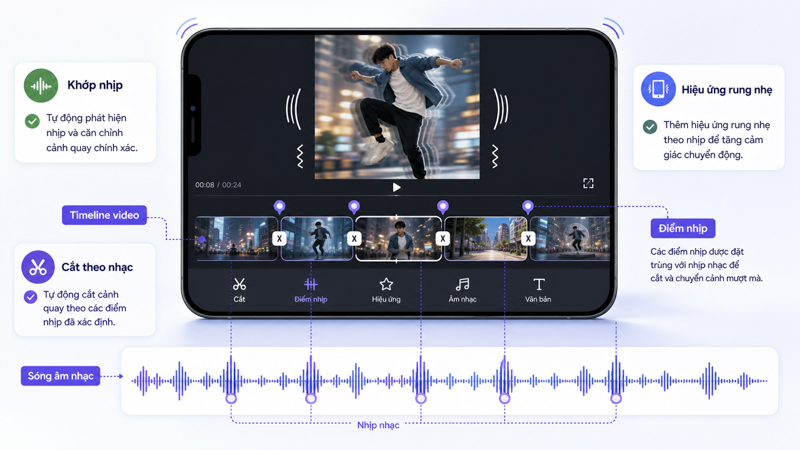
Edit video giật giật bằng CapCut AI là kỹ thuật cắt cảnh và rung khung hình khớp theo nhịp nhạc, tạo cảm giác sống động cho video ngắn theo phong cách đang thịnh hành trên TikTok. Cách làm nhanh nhất là dùng tính năng tự động bắt nhịp (beat sync) của CapCut để đánh dấu các điểm nhịp, rồi thêm hiệu ứng chuyển cảnh và rung theo các điểm đó. Bạn không cần kỹ năng dựng phim chuyên nghiệp, chỉ cần hiểu vài khái niệm về nhịp, hiệu ứng và tốc độ. Bài này hướng dẫn từng bước từ chọn nhạc, bật auto beat, thêm hiệu ứng giật, đến xuất video chuẩn cho nền tảng video ngắn, kèm các lỗi thường gặp và cách khắc phục.
1. Edit Video Giật Giật Bằng CapCut AI Là Gì?
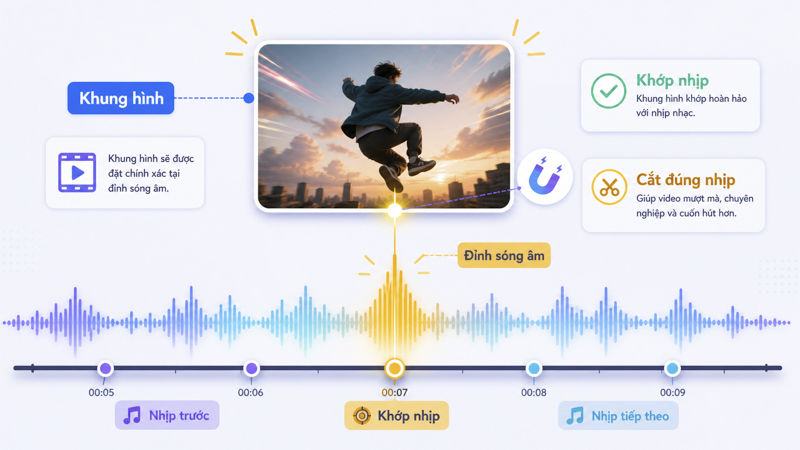
Hiệu ứng giật, hay còn gọi là shake hoặc beat-sync, là kiểu dựng video trong đó khung hình rung nhẹ hoặc cảnh chuyển nhanh đúng vào các điểm mạnh của nhạc. Khi nhạc đánh xuống một nhịp mạnh, video cũng có một chuyển động hoặc cú cắt tương ứng, tạo cảm giác hình và tiếng ăn khớp. Chính sự đồng bộ này khiến video trông chuyên nghiệp và cuốn hơn, dù nội dung chỉ là ảnh hoặc clip đời thường. Đây là lý do phong cách giật giật được dùng nhiều trong video du lịch, khoe sản phẩm, tổng hợp khoảnh khắc và các video bắt trend.
CapCut hỗ trợ phong cách này nhờ các tính năng tự động. Thay vì bạn phải nghe nhạc và đánh dấu từng nhịp bằng tai, CapCut có thể tự phát hiện nhịp và đặt điểm đánh dấu trên dòng thời gian. Bạn chỉ việc canh các cú cắt và hiệu ứng vào những điểm đó. Phần “AI” ở đây chủ yếu là khả năng tự nhận nhịp nhạc và gợi ý hiệu ứng, giúp rút ngắn rất nhiều thời gian so với dựng thủ công. Tuy nhiên, máy chỉ đánh dấu nhịp, còn quyết định cắt ở đâu và dùng hiệu ứng nào vẫn là phần sáng tạo của bạn.
Trước khi đi vào các bước, cần phân biệt rõ: bài này nói về kỹ thuật dựng video, không phải về kiếm tiền từ video. Nếu bạn quan tâm tới việc tạo mẫu để chia sẻ và nhận thưởng theo lượt dùng, đó là chủ đề riêng được nói trong bài mẫu CapCut kiếm tiền đô (USD). Ở đây, mục tiêu duy nhất là giúp bạn dựng được một video giật giật mượt và đẹp.
2. Chuẩn Bị: Nhạc Trend Và Tư Liệu Video
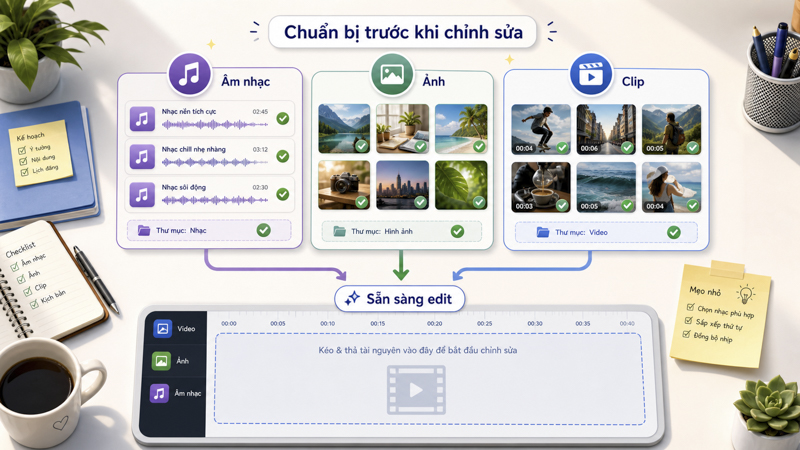
Một video giật giật hay bắt đầu từ khâu chuẩn bị, không phải lúc dựng. Yếu tố quan trọng nhất là bản nhạc, vì toàn bộ nhịp cắt sẽ bám theo nó. Hãy chọn bản nhạc có nhịp rõ ràng, có những điểm đánh mạnh dễ nhận, và phù hợp tâm trạng video. Nhạc quá êm hoặc không có nhịp rõ sẽ khiến hiệu ứng giật mất tác dụng vì không có điểm để canh. Nên dùng nhạc trong thư viện được phép của nền tảng để tránh rắc rối về bản quyền và tránh video bị tắt tiếng khi đăng.
Về tư liệu, bạn nên chuẩn bị nhiều ảnh hoặc clip ngắn hơn số lượng dự kiến dùng, để có lựa chọn khi dựng. Ảnh nên rõ nét, cùng tông màu để video nhìn nhất quán; clip nên quay ngang hoặc dọc thống nhất theo định dạng đích. Một mẹo hữu ích là gom tư liệu theo nhóm chủ đề trước, ví dụ nhóm cảnh rộng, nhóm cận cảnh, nhóm hành động, để khi dựng bạn dễ tạo nhịp điệu hình ảnh thay vì xếp ảnh ngẫu nhiên. Sự chuẩn bị này quyết định phần lớn chất lượng video cuối.
Một yếu tố hay bị xem nhẹ là ánh sáng và độ ổn định của tư liệu quay. Dù hiệu ứng giật có thể che bớt vài khuyết điểm, video có ánh sáng tốt và khung hình không rung lắc lung tung vẫn cho ra kết quả đẹp hơn hẳn. Nếu quay bằng điện thoại, hãy quay ở nơi đủ sáng, giữ máy chắc tay hoặc dùng chân máy, và quay dư vài giây cho mỗi cảnh để có khoảng đệm khi cắt. Tư liệu tốt giúp bạn rảnh tay sáng tạo lúc dựng, thay vì phải chật vật cứu những đoạn quay hỏng. Đầu tư vào khâu quay luôn rẻ hơn việc sửa chữa về sau.
- Nhạc: chọn bản có nhịp rõ, điểm đánh mạnh dễ nhận, dùng nguồn được phép.
- Ảnh/clip: chuẩn bị dư số lượng, cùng tông màu, đúng định dạng dọc hoặc ngang.
- Phân nhóm tư liệu: gom theo cảnh rộng, cận cảnh, hành động để tạo nhịp hình.
- Ý tưởng kịch bản: hình dung trước câu chuyện hoặc thứ tự cảm xúc của video.
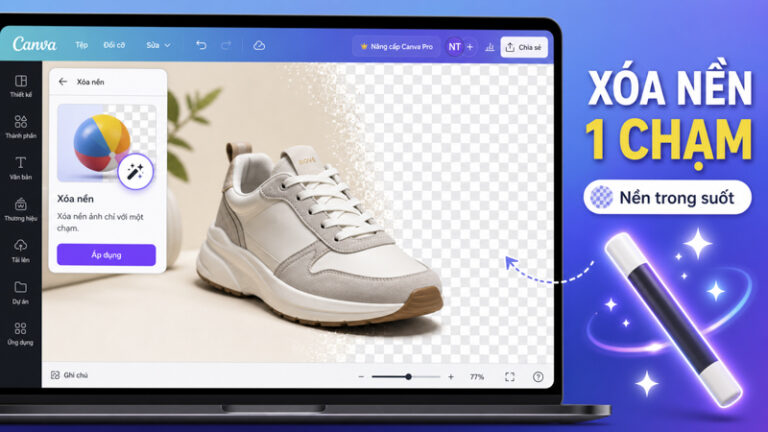
Nếu tư liệu của bạn cần xử lý trước, ví dụ tách chủ thể khỏi nền lộn xộn hoặc làm ảnh sạch hơn, các công cụ AI có thể giúp. Bài xóa nền một chạm với Canva AI hữu ích khi bạn muốn ghép chủ thể vào nền mới gọn gàng trước khi đưa vào CapCut. Khi cần dựng cả một video giới thiệu hoàn chỉnh theo hướng quảng cáo, bạn có thể tham khảo thêm cách làm video quảng cáo với Canva để so sánh cách tiếp cận của hai công cụ.
3. Các Bước Edit Giật Giật Bằng CapCut AI
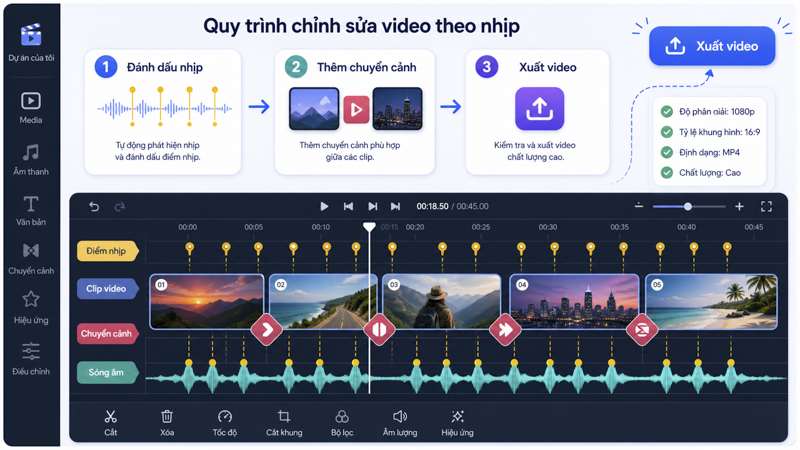
Phần này là trọng tâm thực hành. Quy trình chung gồm ba khâu: ghép nhạc và bật tự động bắt nhịp, canh hình ảnh và thêm hiệu ứng giật theo nhịp, rồi xuất video đúng chuẩn. Bạn nên làm tuần tự, không nhảy cóc, vì mỗi khâu là nền cho khâu sau. Dưới đây tách thành ba bước nhỏ để dễ theo.
3.1. Bật auto beat và ghép nhạc tự động
Mở dự án mới trong CapCut, thêm bản nhạc đã chọn vào dòng thời gian. Sau khi thêm nhạc, tìm tính năng đánh dấu nhịp tự động (thường nằm trong tùy chọn của đoạn nhạc). Khi bật, CapCut sẽ rải các điểm đánh dấu dọc theo nhạc tương ứng với nhịp. Đây là khung xương để bạn canh hình. Nếu nhạc có cả nhịp mạnh và nhịp nhẹ, nhiều phiên bản cho phép chọn mật độ đánh dấu; với video giật, bạn thường ưu tiên các điểm nhịp mạnh để cú cắt dứt khoát hơn.
3.2. Thêm hiệu ứng shake theo nhịp
Sau khi có điểm đánh dấu, đưa ảnh hoặc clip lên dòng thời gian và canh sao cho mỗi lần chuyển ảnh rơi đúng vào một điểm nhịp. Tiếp theo, thêm hiệu ứng rung (shake) hoặc hiệu ứng chuyển cảnh nhanh tại các điểm đó. CapCut có sẵn nhóm hiệu ứng theo phong cách giật; bạn chọn loại phù hợp và áp vào điểm chuyển. Bí quyết là không áp hiệu ứng mạnh cho mọi nhịp, mà chỉ nhấn ở các nhịp quan trọng, để video có cao trào thay vì rung liên tục gây mệt mắt.
3.3. Tinh chỉnh tốc độ, keyframe và xuất video
Để video sinh động hơn, bạn có thể dùng keyframe để tạo chuyển động phóng to hoặc dịch khung nhẹ trong từng cảnh, và điều chỉnh tốc độ cho vài đoạn chậm hoặc nhanh tạo điểm nhấn. Khi đã ưng, xem lại toàn bộ ít nhất hai lần để chắc các cú cắt khớp nhạc và hiệu ứng không quá đà. Cuối cùng, xuất video ở độ phân giải cao và đúng tỉ lệ của nền tảng đích (thường là dọc cho video ngắn), giữ chất lượng cao nhất mà thiết bị cho phép để video không bị vỡ khi đăng.
| Bước | Việc cần làm | Lưu ý |
|---|---|---|
| Ghép nhạc + auto beat | Thêm nhạc, bật đánh dấu nhịp | Ưu tiên nhịp mạnh để cắt dứt khoát |
| Canh hình + hiệu ứng | Đặt chuyển ảnh đúng điểm nhịp | Chỉ nhấn hiệu ứng ở nhịp quan trọng |
| Keyframe + tốc độ | Thêm chuyển động và điểm nhấn | Dùng vừa phải, tránh rối |
| Xuất video | Chọn độ phân giải cao, đúng tỉ lệ | Xem lại 2 lần trước khi xuất |
4. Mẹo Tạo Video Thu Hút Người Xem
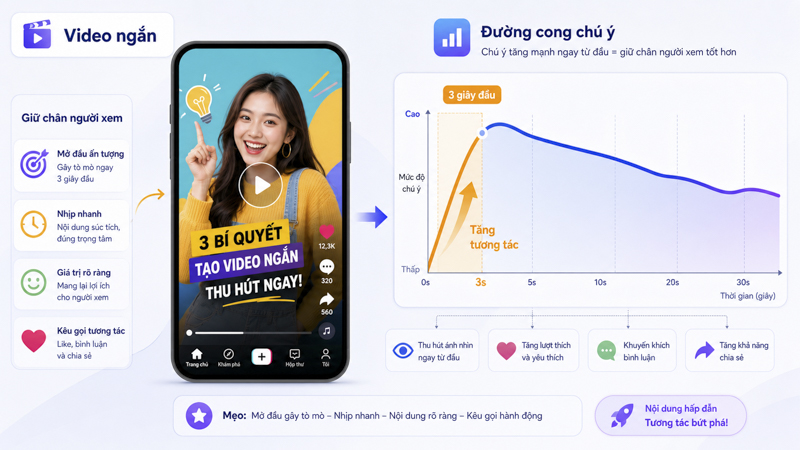
Kỹ thuật giật chỉ là phương tiện; điều giữ người xem là cảm xúc và nhịp kể chuyện. Một video tốt thường mở đầu bằng cảnh ấn tượng nhất trong vài giây đầu, vì đây là lúc người xem quyết định ở lại hay lướt. Sau đó, hãy tạo nhịp lên xuống thay vì giật đều từ đầu đến cuối: vài đoạn dồn dập xen với một đoạn lắng để mắt người xem được nghỉ. Chính sự tương phản giữa nhanh và chậm tạo nên cảm giác cuốn, không phải số lượng hiệu ứng.
Một mẹo khác là để cao trào của video trùng với cao trào của nhạc. Nếu bản nhạc có một đoạn bùng lên, hãy dành cảnh đẹp nhất hoặc cú lật nội dung cho đúng đoạn đó. Ngoài ra, giữ video đủ ngắn gọn; với video ngắn, súc tích thường hiệu quả hơn kéo dài. Cuối cùng, đừng quên yếu tố nội dung: hiệu ứng đẹp không cứu được video không có gì để xem. Hãy đầu tư vào tư liệu và ý tưởng trước, rồi mới dùng kỹ thuật giật để tôn nội dung lên.
Phần âm thanh cũng đáng được chăm chút không kém hình ảnh. Nhiều người chỉ để mỗi bản nhạc nền mà quên rằng một vài hiệu ứng âm thanh nhỏ đúng chỗ, ví dụ tiếng “whoosh” khi chuyển cảnh hay tiếng nhấn vào cú zoom, có thể làm video sống động hơn nhiều. Tuy nhiên cũng như hiệu ứng hình, đừng lạm dụng; chỉ thêm âm thanh phụ ở những điểm thật sự cần nhấn. Ngoài ra, hãy cân chỉnh âm lượng để nhạc không át mất giọng nói nếu video có lời, vì người xem video ngắn thường nghe bằng loa điện thoại nhỏ.
Cuối cùng, hãy tạo cho mình thói quen lưu lại bản dựng gốc và các thiết lập hiệu ứng bạn ưng ý. Khi đã có một công thức nhịp và hiệu ứng hợp với phong cách của mình, bạn có thể tái sử dụng cho các video sau thay vì dựng lại từ đầu mỗi lần. Việc này vừa tiết kiệm thời gian vừa giúp kênh của bạn có một phong cách nhận diện riêng, điều quan trọng nếu bạn làm nội dung đều đặn và muốn người xem nhớ tới mình. Và nếu muốn nhìn kỹ năng edit trong bức tranh công cụ và kỹ năng AI rộng hơn để định hướng học tiếp, bài công cụ AI và kỹ năng AI là hub tham khảo tốt.
5. Biến Thể Hiệu Ứng Giật Và Cách Phối Nhịp
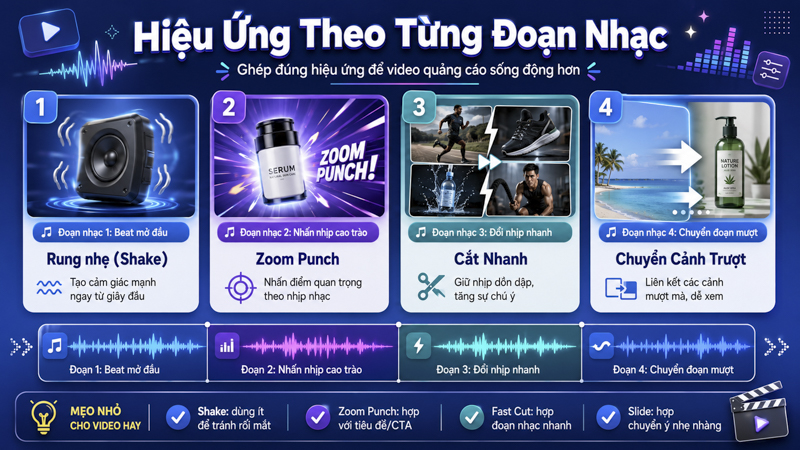
Không phải mọi hiệu ứng giật đều giống nhau, và biết chọn đúng biến thể giúp video của bạn không bị nhàm. Có vài kiểu phổ biến. Kiểu rung khung (shake) làm cả khung hình rung nhẹ vào nhịp mạnh, hợp với cảnh năng lượng cao. Kiểu zoom giật phóng to nhanh rồi trở lại, tạo cú nhấn mạnh vào một chi tiết. Kiểu cắt nhanh (fast cut) chuyển liên tiếp nhiều ảnh trong một đoạn nhạc dồn, hợp với phần cao trào. Kiểu lật hoặc trượt khung chuyển cảnh theo hướng, tạo cảm giác liền mạch. Hiểu đặc tính từng kiểu giúp bạn phối chúng thay vì lặp một hiệu ứng từ đầu đến cuối.
Cách phối nhịp tốt là dựa vào cấu trúc bản nhạc. Một bản nhạc trend thường có đoạn mở nhẹ, đoạn xây dựng (build-up) tăng dần, rồi đoạn bùng (drop) mạnh nhất. Bạn nên để hiệu ứng nhẹ ở đoạn mở, tăng dần mật độ cắt ở đoạn build-up, và dồn các hiệu ứng mạnh nhất vào đoạn drop. Khi hiệu ứng đi theo đường cong cảm xúc của nhạc như vậy, video có nhịp kể chuyện rõ và giữ người xem tới cuối. Đây là điểm phân biệt giữa một video giật giật ngẫu hứng và một video được dựng có chủ đích.
| Kiểu hiệu ứng | Cảm giác tạo ra | Hợp đoạn nhạc nào |
|---|---|---|
| Rung khung (shake) | Năng lượng, dứt khoát | Nhịp mạnh, đoạn drop |
| Zoom giật | Nhấn vào chi tiết | Điểm nhấn đơn lẻ |
| Cắt nhanh (fast cut) | Dồn dập, cao trào | Đoạn bùng nhiều nhịp liền |
| Trượt / lật khung | Liền mạch, mềm | Chuyển đoạn, đoạn build-up |
Một lưu ý khi phối là giữ tính nhất quán về phong cách. Nếu video của bạn nghiêng về nhẹ nhàng, đừng chèn một cú zoom giật quá gắt làm lệch tông; ngược lại, video năng lượng cao thì các hiệu ứng mềm có thể làm tụt nhịp. Hãy chọn hai đến ba kiểu hiệu ứng chủ đạo cho một video và dùng nhất quán, thay vì gom tất cả hiệu ứng có sẵn vào một chỗ. Sự tiết chế này là dấu hiệu của người dựng có gu, và thường tạo ra video dễ xem hơn nhiều so với việc khoe càng nhiều hiệu ứng càng tốt.
6. Lỗi Thường Gặp Và Cách Khắc Phục
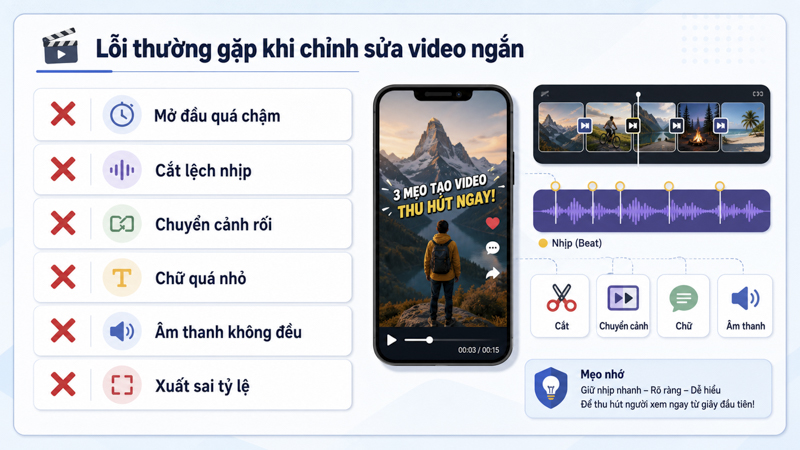
Lỗi phổ biến nhất là giật quá đà. Khi áp hiệu ứng rung cho mọi cảnh và để cường độ cao, video trở nên rối và gây chóng mặt, khiến người xem lướt qua. Cách khắc phục là giảm số điểm áp hiệu ứng, chỉ giữ ở các nhịp quan trọng, và hạ cường độ rung xuống mức vừa phải. Một video giật giật tốt vẫn phải dễ chịu khi xem hết.
Lỗi thứ hai là nhịp cắt không khớp nhạc. Điều này xảy ra khi bạn canh hình bằng mắt mà không bám vào điểm đánh dấu, hoặc khi đánh dấu tự động chưa chuẩn với bản nhạc phức tạp. Cách khắc phục là phóng to dòng thời gian để canh chính xác, và nếu cần thì chỉnh tay vài điểm đánh dấu cho khớp tai nghe. Lỗi thứ ba là video bị vỡ hình hoặc mờ sau khi đăng, thường do xuất ở độ phân giải thấp hoặc sai tỉ lệ; khắc phục bằng cách xuất ở chất lượng cao và đúng định dạng dọc của nền tảng.
Lỗi thứ tư là dùng nhạc có bản quyền không được phép, dẫn tới video bị tắt tiếng hoặc bị hạn chế hiển thị; nên ưu tiên nhạc trong thư viện được phép. Lỗi thứ năm là quá tập trung vào hiệu ứng mà bỏ qua nội dung, khiến video kỹ thuật đẹp nhưng nhạt nhẽo. Khắc phục bằng cách luôn bắt đầu từ ý tưởng và tư liệu tốt, xem hiệu ứng là công cụ phụ trợ. Khi nắm được năm lỗi này, chất lượng video của bạn sẽ ổn định hơn nhiều ngay từ những lần dựng đầu.
7. Câu Hỏi Thường Gặp
CapCut AI có tự ghép nhạc theo nhịp không?
Có. CapCut có tính năng tự phát hiện và đánh dấu nhịp của bản nhạc trên dòng thời gian, giúp bạn canh các cú cắt và hiệu ứng đúng nhịp mà không phải nghe và đánh dấu thủ công. Tuy nhiên với bản nhạc phức tạp, đôi khi bạn vẫn nên chỉnh tay vài điểm đánh dấu cho khớp tai nghe để video mượt hơn.
Edit video giật giật có cần bản trả phí CapCut không?
Phần lớn thao tác cơ bản như đánh dấu nhịp, thêm hiệu ứng chuyển cảnh và xuất video đều làm được ở bản miễn phí. Một số hiệu ứng, nhạc hoặc tính năng nâng cao có thể thuộc gói trả phí và thay đổi theo thời gian. Bạn nên thử trên bản miễn phí trước, chỉ cân nhắc nâng cấp khi thật sự cần một tính năng cụ thể.
Làm sao để video không bị giật quá đà gây khó chịu?
Hãy chỉ áp hiệu ứng rung ở các nhịp quan trọng thay vì mọi cảnh, hạ cường độ rung xuống mức vừa phải, và tạo nhịp lên xuống bằng cách xen các đoạn lắng giữa các đoạn dồn dập. Xem lại video trên điện thoại trước khi đăng để phát hiện chỗ quá đà, vì lỗi này lộ rõ hơn khi xem ở điều kiện thật.
Hiệu ứng giật giật hợp với loại video nào?
Phong cách này hợp với video có nhiều cảnh và cần năng lượng cao: video du lịch, tổng hợp khoảnh khắc, khoe sản phẩm, video theo trend nhạc. Với nội dung cần sự tĩnh và rõ ràng như hướng dẫn chi tiết hay phỏng vấn, hiệu ứng giật thường không phù hợp vì làm người xem khó tập trung vào thông tin.
Edit trên điện thoại hay máy tính tốt hơn?
Cả hai đều dựng được video giật giật. Điện thoại tiện và nhanh cho video ngắn, phù hợp người mới và người dựng tại chỗ. Máy tính cho không gian thao tác rộng hơn, dễ canh chính xác khi video phức tạp nhiều lớp. Bạn nên chọn theo thói quen và loại video; với đa số video ngắn bắt trend, dựng trên điện thoại là đủ.
Người mới nên học edit video từ đâu?
Hãy bắt đầu bằng cách dựng lại một video đơn giản theo các bước trong bài này, rồi tăng dần độ phức tạp khi đã quen. Kỹ năng edit cải thiện nhanh nhất qua thực hành đều đặn và xem lại video của chính mình. Nếu muốn phát triển kỹ năng số rộng hơn để bổ trợ làm nội dung, bạn có thể tham khảo cách tự học AI trí tuệ nhân tạo và lộ trình trong bài học AI bắt đầu từ đâu.
Tóm lại, edit video giật giật bằng CapCut AI là kỹ thuật dễ học nếu bạn nắm ba khâu chính: bắt nhịp, canh hình theo nhịp và dùng hiệu ứng vừa phải. Hãy ưu tiên nội dung và sự dễ chịu khi xem hơn là nhồi hiệu ứng. Để tìm hiểu nền tảng AI rộng hơn, đọc trí tuệ nhân tạo AI là gì hoặc xây lộ trình bài bản với lộ trình học AI cơ bản; nếu muốn học sâu qua khóa học, tham khảo bài review khóa học AI Unica. Khám phá thêm hướng dẫn trong chuyên mục AI Ứng Dụng. Nội dung được biên soạn bởi Nguyễn Anh Quang, đăng ký nhận bản tin TechVon để cập nhật các hướng dẫn video và AI mới.