 Nguyễn Anh Quang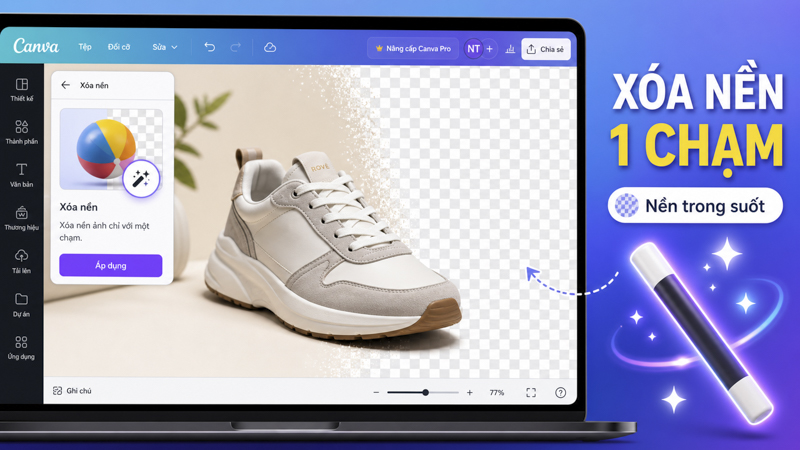
Xóa nền một chạm với Canva AI dùng công cụ Background Remover trong Magic Studio: bạn tải ảnh lên, chọn ảnh rồi nhấn nút xóa nền, AI tự tách chủ thể khỏi phông trong vài giây. Cách này thay được rất nhiều thao tác chọn vùng thủ công vốn tốn nhiều phút trên Photoshop, đặc biệt với ảnh sản phẩm và ảnh chân dung bố cục đơn giản. TechVon hướng dẫn từng bước thực hiện, các trường hợp dùng phổ biến như ảnh sản phẩm, chân dung, ảnh thẻ, kèm mẹo xử lý viền tóc và chi tiết khó cho người chưa từng dùng phần mềm thiết kế chuyên nghiệp.
1. Xóa Nền Một Chạm Với Canva AI Là Gì?
Xóa nền (background removal) là thao tác tách chủ thể (sản phẩm, người, vật thể) khỏi phông nền của ảnh để dùng cho thiết kế khác hoặc đặt lên nền mới. Trước đây, việc này cần phần mềm chuyên nghiệp như Photoshop và kỹ năng dùng các công cụ chọn vùng. Giờ Canva tích hợp công cụ AI Background Remover trong Magic Studio, người không biết thiết kế cũng tách nền được chỉ bằng một nút bấm.
Cụ thể, AI quét ảnh, đoán chủ thể chính, xóa phần nền và xuất ảnh nền trong suốt (PNG) hoặc cho phép thay nền mới ngay trong Canva. Toàn bộ quá trình diễn ra trong vài giây với ảnh đơn giản, hơi lâu hơn với ảnh phức tạp. Kết quả thường tốt với ảnh sản phẩm trên nền sạch và ảnh chân dung bố cục rõ. Ảnh có nền lộn xộn, chủ thể nhỏ, hoặc viền tóc bay sẽ cần tinh chỉnh thêm. Đây không phải phép màu — bạn vẫn cần biết khi nào tin và khi nào kiểm.
Nếu bạn còn mới với khái niệm AI nói chung, đọc trước Trí tuệ nhân tạo AI là gì sẽ giúp bạn hiểu Background Remover là một ứng dụng cụ thể của AI thị giác máy tính. Cùng nguyên lý này, các công cụ khác như remove.bg, Adobe Express, Photoshop AI cũng làm việc xóa nền. Canva chọn cách đơn giản hóa: ít nút bấm, kết quả ổn định cho ảnh thường gặp, đánh đổi bằng việc bạn không có quyền tinh chỉnh sâu như Photoshop.

2. Hướng Dẫn Xóa Nền Từng Bước
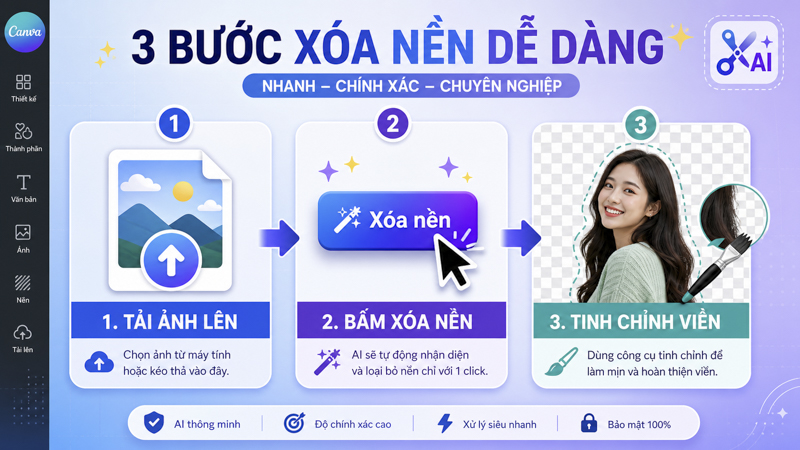
Quy trình tổng thể chỉ ba bước: tải ảnh lên Canva, chọn công cụ Background Remover, tinh chỉnh nếu cần. Bạn không cần cài thêm phần mềm hay biết kỹ thuật. Trên cả phiên bản web, ứng dụng máy tính và ứng dụng di động Canva, các nút có thể đặt ở vị trí khác nhau nhưng tên chức năng vẫn giữ nguyên.
2.1. Tải ảnh và chọn công cụ
Đăng nhập Canva, tạo một thiết kế trống hoặc mở thiết kế đang làm. Trong canvas, vào Uploads ở thanh trái, kéo ảnh từ máy vào hoặc bấm “Upload files” để chọn. Sau khi ảnh tải xong, kéo ảnh vào canvas, bấm chọn ảnh đó. Ở thanh công cụ phía trên xuất hiện tab “Edit image” hoặc “Effects” tùy phiên bản. Bấm vào, tìm mục “Background Remover” trong danh sách hiệu ứng. Nhấn vào nút. Sau vài giây, ảnh đã không còn phông nền.
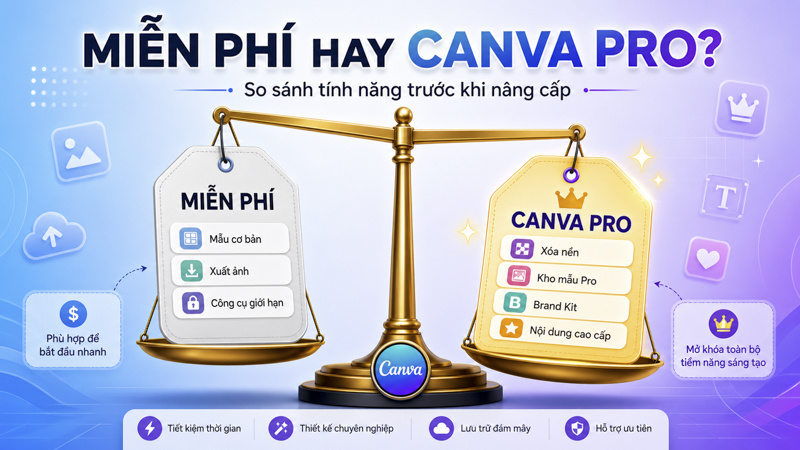
Một số phiên bản Canva yêu cầu Canva Pro để dùng Background Remover. Một số bản miễn phí cho phép dùng nhưng có quota tháng. Nếu bạn dùng cho công việc nhiều ảnh mỗi tuần, tính chi phí Pro sẽ thấy rẻ hơn nhiều việc cài Photoshop hay thuê thiết kế. Người dùng cá nhân, ảnh thi thoảng có thể dùng bản miễn phí và chấp nhận giới hạn lượt. Việc cân nhắc giữa miễn phí và Pro sẽ rõ hơn sau khi bạn dùng vài tháng thực tế và biết tần suất nhu cầu của mình.
2.2. Tinh chỉnh viền và chi tiết khó
AI làm tốt với ảnh có ranh giới chủ thể rõ. Khi gặp viền tóc, đường viền phức tạp, ảnh độ phân giải thấp, kết quả có thể bị thiếu chi tiết hoặc lem nền. Canva cung cấp công cụ “Restore” hoặc “Erase” để bạn chỉnh thủ công. Restore quét lại phần đã xóa nhầm để đưa pixel về. Erase xóa thêm phần AI bỏ sót. Bạn dùng cọ chỉnh kích thước phù hợp, di chuột (hoặc ngón tay) trên vùng cần sửa.
3. Ứng Dụng: Sản Phẩm, Chân Dung, Ảnh Thẻ
Ba trường hợp dùng phổ biến nhất của Background Remover phục vụ ba nhóm người khác nhau, mỗi nhóm có yêu cầu hơi khác. Hiểu trước sẽ giúp bạn chọn ảnh đầu vào tốt và biết khi nào nên thử AI, khi nào nên thuê thiết kế. Phần này tóm tắt thực dụng để bạn áp dụng được ngay.
| Loại ảnh | Mục đích | Lưu ý |
|---|---|---|
| Ảnh sản phẩm | Đăng shop, banner, post sale | Chụp trên nền sạch (trắng, xám) sẽ cho kết quả tốt nhất |
| Ảnh chân dung | Avatar, ảnh tác giả, ảnh team | Chú ý viền tóc, kính, phụ kiện trong suốt |
| Ảnh thẻ | Hồ sơ, CV, đơn đăng ký | Kiểm tra kích thước theo yêu cầu cơ quan; nền theo quy chuẩn |
| Ảnh sự kiện/team | Cover blog, chuyên mục | Nhiều người thì AI dễ nhầm — cần kiểm |
| Ảnh phong cảnh | Cắt cây/người ra nền mới | AI thường khó với chi tiết phức tạp như lá cây |
Với ảnh sản phẩm, một bí quyết của người làm thương mại điện tử là chuẩn bị ảnh đầu vào đẹp ngay từ khâu chụp: nền trơn, ánh sáng đều, sản phẩm rõ. Đầu vào tốt giúp AI tách phông nhanh và sạch. Sau khi tách nền, bạn có thể dùng các công cụ Canva khác để thêm bóng đổ, ánh sáng phụ trợ, làm ảnh sản phẩm trông giống ảnh studio. Nếu muốn nhanh hơn nữa, hãy tạo nền mới bằng AI ngay trong Canva — cách này mô tả ở bài Tạo ảnh từ văn bản với Canva AI; bạn tách chủ thể sản phẩm rồi đặt lên nền AI, ra ảnh khá chuyên nghiệp mà không cần studio.
Với ảnh chân dung, hãy chú ý phụ kiện như kính, vòng cổ chuỗi nhỏ, khăn quàng mỏng. AI có thể bỏ sót những vật mỏng/trong suốt. Nếu phụ kiện quan trọng, bạn nên kiểm sau khi xóa và phục hồi (Restore) phần thiếu. Ảnh thẻ có yêu cầu chặt chẽ về kích thước và nền (thường là trắng đặc) — sau khi tách phông bằng AI, bạn cần thay nền theo quy chuẩn của cơ quan tiếp nhận hồ sơ. Kiểm trước khi nộp.
Một trường hợp đặc biệt đáng nhắc tới là ảnh nhóm có nhiều người. AI hiện tại làm tốt với một chủ thể chính, nhưng với ảnh team đông người và một số đứng phía sau bị che một phần, kết quả thường có lỗi. Cách xử lý: hoặc chấp nhận chỉ giữ nhóm phía trước, hoặc cắt riêng từng người ra rồi tách chủ thể từng ảnh, sau đó ghép lại trên cùng một nền mới. Cách thứ hai tốn thời gian nhưng cho kết quả ổn hơn cho ảnh quan trọng.

4. Miễn Phí Hay Cần Canva Pro? Tiết Kiệm Chi Phí
Câu hỏi này thường xuất hiện ngay sau khi người mới thấy Background Remover yêu cầu nâng cấp. Câu trả lời thực dụng: với cá nhân dùng vài lần một tháng, bản miễn phí thường đủ. Với công việc cần tách phông hằng tuần (shop online, content marketing, tuyển dụng), Canva Pro tiết kiệm thời gian rõ và rẻ hơn các phương án thay thế. Hãy đo bằng số ảnh cần loại bỏ phông nền mỗi tháng, không đo bằng cảm giác.
So sánh chi phí cụ thể: Canva Pro thường tiết kiệm hơn đáng kể so với việc thuê chỉnh từng ảnh riêng lẻ, tùy nhu cầu và chi phí thực tế của từng dự án. Mua Photoshop yêu cầu thuê bao Adobe và biết kỹ năng dùng — chi phí cộng dồn cao hơn cho người không phải designer chuyên nghiệp. Với người làm shop nhỏ và content marketing, Canva Pro thường là điểm cân bằng tốt giữa chi phí và năng lực dùng được ngay.
Nếu công việc xóa nền chỉ là một phần nhỏ trong quy trình rộng hơn (shop, blog, social), nên gộp tính chi phí Canva Pro với các tính năng AI khác mà bạn cũng dùng. Ví dụ tính cả Magic Studio Text to Image, Magic Edit, Magic Resize. Khi nhìn tổng thể, Pro có thể là khoản đầu tư hợp lý cho ai đang vận hành công việc nội dung đều đặn. Còn nếu bạn cần xây ứng dụng nội bộ tự xóa nền hàng loạt từ kho ảnh sản phẩm, có thể nghĩ đến hướng tự động hóa qua API — bài API OpenAI giải thích nguyên lý gọi AI từ chương trình; với pipeline phức tạp hơn, bạn có thể tham khảo Lập trình AI Agent cho người mới.
5. Lưu Ý Và Lỗi Thường Gặp Khi Xóa Nền
Năm tình huống dưới đây chiếm phần lớn câu hỏi từ người mới. Hiểu trước sẽ giúp bạn tiết kiệm thời gian thử sai. Lỗi thứ nhất: viền chủ thể bị “ăn” mất một phần. Nguyên nhân là chủ thể có màu gần với nền hoặc nền lộn xộn. Cách sửa: dùng Restore cọ tinh để vẽ lại phần thiếu, hoặc tạo ảnh đầu vào tốt hơn (chụp lại trên nền sạch). Lỗi thứ hai: viền có “halo” sáng/tối còn sót. Nguyên nhân là AI không quét sạch hoàn toàn. Cách sửa: dùng Erase chọn cọ nhỏ, di nhẹ trên đường viền để xóa halo.
Lỗi thứ ba: chủ thể bao gồm nhiều phần rời rạc và AI bỏ sót một phần. Ví dụ ảnh có người cầm vật, AI có thể xóa luôn vật cầm. Cách sửa: phục hồi vật cần giữ bằng Restore. Lỗi thứ tư: ảnh có bóng đổ trên nền và sau khi xóa nền mất luôn bóng. Đây không hẳn là lỗi mà là cách AI làm việc — nếu cần giữ bóng, bạn nên thêm bóng đổ mới khi đặt lên nền mới (Canva có hiệu ứng shadow). Lỗi thứ năm: ảnh chất lượng thấp khiến AI tách không sạch. Đây là giới hạn dữ liệu đầu vào, không phải lỗi công cụ. Hãy dùng ảnh có độ phân giải tối thiểu 1024px ở chiều dài cạnh ngắn để có kết quả tốt.
| Triệu chứng | Nguyên nhân | Cách sửa |
|---|---|---|
| Viền bị “ăn” mất | Chủ thể trùng màu nền | Dùng Restore phục hồi phần thiếu |
| Halo còn sót | AI quét chưa sạch | Erase cọ nhỏ trên đường viền |
| Mất phụ kiện | AI nhầm là nền | Restore vùng phụ kiện |
| Mất bóng đổ | AI coi bóng là nền | Thêm hiệu ứng shadow mới sau khi xóa |
| Tách không sạch | Ảnh độ phân giải thấp | Dùng ảnh ≥ 1024px hoặc chụp lại |
Một số lưu ý chung: lưu file ảnh đã xóa nền dưới dạng PNG để giữ nền trong suốt; nếu xuất JPG, ảnh sẽ tự thêm nền trắng. Khi cần đặt ảnh lên nhiều nền khác nhau, hãy giữ một bản gốc PNG nguồn để tái sử dụng. Đừng xóa bản gốc đã xóa nền vì nếu sửa tiếp về sau sẽ phải làm lại từ đầu. Đây là thói quen quản lý file mà người làm thiết kế chuyên nghiệp đều có, bạn nên theo từ đầu.

6. Áp Dụng Vào Quy Trình Hằng Ngày
Background Remover phát huy nhiều nhất khi bạn đặt nó vào đúng vị trí của một quy trình lặp lại. Hai trường hợp dùng nhiều nhất là chuẩn bị ảnh cho shop online và làm content marketing đều đặn. Cả hai đều có một mẫu chung: chụp/chọn ảnh, xóa nền, thay nền/đặt vào template, xuất file. Khi quy trình đã chốt, bạn có thể làm hàng chục ảnh trong vòng một giờ — điều mà thời chưa có AI cần cả buổi.
Một mẹo cho người làm shop online: dựng sẵn vài template Canva với nền và bố cục cố định, sau đó chỉ thay phần ảnh sản phẩm đã xóa nền. Cách này giúp ảnh shop nhìn nhất quán theo thương hiệu, không bị “mỗi ảnh một kiểu”. Tương tự cho người làm blog, hãy có template cho ảnh tác giả, ảnh chuyên gia khách mời, ảnh logo đối tác. Tính nhất quán dài hạn quan trọng hơn việc một ảnh đơn lẻ đẹp xuất sắc. Bạn có thể tham khảo cách bố trí ảnh nhân vật/công cụ cho blog tại Công cụ AI và kỹ năng AI để có ý tưởng layout chuẩn.
Người làm content social cũng được hưởng lợi nhiều khi quy trình hoá. Một quy trình thường gặp: chụp một bộ ảnh sản phẩm trong cùng buổi, đưa hết vào Canva, tách phông hàng loạt, đặt vào template post-sản-phẩm đã có, đẩy hết ra một thư mục lịch đăng. Nhờ vậy bạn xử lý 10 ảnh trong 30 phút thay vì rải rác cả tuần, mỗi lần lại bắt đầu từ đầu. Quy trình hoá còn giúp bạn nghỉ phép hoặc thuê người làm thay dễ hơn vì cách làm đã được viết thành các bước đơn giản. Đây là sự khác biệt giữa người dùng AI tự phát và người dùng AI có hệ thống.
Khi cần video, ảnh đã xóa nền cũng dùng được làm overlay trên timeline. Bạn có thể đưa ảnh đã xóa nền vào video Canva để làm intro/outro hoặc đặt lên video sản phẩm. Bài Làm video quảng cáo với Canva mô tả cách dùng ảnh và video cùng nhau trong cùng một thiết kế. Nếu bạn làm video ngắn theo trend trên CapCut, các bài về edit video giật giật bằng CapCut AI và mẫu CapCut kiếm tiền đô (USD) đào sâu vào kỹ thuật trên CapCut, có thể kết hợp với ảnh xóa nền từ Canva.
Cuối cùng, nhớ rằng AI xóa nền là công cụ, không phải kết quả cuối. Ảnh đã xóa nền là một bước trong chuỗi việc — bước tiếp theo có thể là chỉnh ánh sáng, thêm chữ, ghép vào template. Đừng dừng ở việc xóa nền và nghĩ là đã xong, hãy nghĩ về cả quy trình. Khi bạn nghĩ theo quy trình, công cụ AI sẽ trở nên hữu dụng hơn rất nhiều so với khi dùng riêng lẻ. Đây cũng là điểm phân biệt giữa người mới và người dùng AI có kinh nghiệm: người mới thường mê công cụ, người có kinh nghiệm mê quy trình. Công cụ thay đổi mỗi năm, quy trình tốt thì giữ được giá trị lâu dài.

7. So Sánh Background Remover Canva Với Các Công Cụ Khác
Để chọn đúng công cụ cho mình, bạn nên biết Background Remover của Canva nằm ở đâu trong bức tranh chung. Có ba nhóm công cụ thường được nhắc tới: công cụ tích hợp trong nền tảng thiết kế (Canva, Adobe Express, Figma plugin), công cụ web chuyên biệt (remove.bg, PhotoRoom, Erase.bg), và công cụ desktop chuyên nghiệp (Photoshop với Object Selection, Affinity Photo). Mỗi nhóm phục vụ một loại người dùng khác nhau, không có cái nào tốt nhất cho mọi trường hợp.
Canva phù hợp với người không phải designer chuyên nghiệp nhưng cần làm thiết kế thường xuyên. Ưu điểm: tích hợp trong cùng nền tảng, không phải xuất ảnh ra rồi nhập lại, có thư viện template phong phú để đặt ảnh đã xóa nền vào ngay. Nhược điểm: kiểm soát chi tiết kém hơn các công cụ chuyên biệt; với ảnh phức tạp đôi khi cần Photoshop để hoàn thiện. Người làm nội dung blog, social, shop online thường thấy Canva đủ dùng cho 80–90% công việc.
remove.bg và các công cụ web chuyên biệt phù hợp khi bạn cần xử lý batch nhiều ảnh và không cần thiết kế tiếp ngay sau đó. Một số công cụ này có API để tích hợp vào ứng dụng tự động. Photoshop và các công cụ desktop chuyên nghiệp phù hợp với designer làm in ấn, ảnh studio yêu cầu chất lượng tuyệt đối, hoặc ảnh phức tạp cần tinh chỉnh sâu mà AI hiện chưa làm tốt. Với người mới, không cần học hết — chọn một công cụ phù hợp việc của mình rồi gắn bó là đủ.
| Công cụ | Hợp với ai | Ưu/nhược chính |
|---|---|---|
| Canva | Người làm nội dung phổ thông | Tích hợp với thiết kế; chỉnh chi tiết hạn chế |
| remove.bg | Cần batch nhiều ảnh, có API | Nhanh, có API; phải xuất sang công cụ khác để thiết kế tiếp |
| PhotoRoom | Shop online, ảnh sản phẩm | Tối ưu cho thương mại điện tử; phụ thuộc vào ứng dụng riêng |
| Photoshop | Designer chuyên nghiệp | Kiểm soát tuyệt đối; thuê bao đắt, cần học kỹ năng |
Bài học cuối cùng cho người dùng phổ thông: đừng bị cuốn vào việc tìm “công cụ tốt nhất”. Tốt nhất cho ai cũng tùy ngữ cảnh người đó. Khi bạn đã quen Background Remover của Canva, hãy gắn bó cho đến khi gặp giới hạn rõ ràng cản trở công việc — lúc đó mới cân nhắc đổi sang công cụ khác. Nhảy công cụ liên tục là một dạng trì hoãn ngụy trang, nhìn như đang học mà thực ra chưa làm xong việc gì. Cách kiểm tra đơn giản: nhìn lại tháng trước, bạn đã hoàn thành bao nhiêu thiết kế dùng Background Remover. Nếu con số là không đáng kể, vấn đề không nằm ở công cụ, mà ở việc bạn chưa đặt nó vào đúng chỗ trong công việc thật.

8. Câu Hỏi Thường Gặp
Xóa nền trên Canva có miễn phí không?
Tùy phiên bản chính sách Canva tại thời điểm bạn dùng. Có giai đoạn Background Remover yêu cầu Canva Pro, có giai đoạn cho phép bản miễn phí dùng với quota. Cách kiểm chính xác là vào Canva, mở thiết kế, chọn ảnh và bấm Background Remover — nếu yêu cầu nâng cấp, sẽ hiện thông báo. Nếu đang dùng được, bạn cứ tiếp tục. Đừng dựa vào bài chia sẻ trên mạng vì chính sách có thể đã thay đổi sau khi bài đó viết.
Xóa nền một chạm có cần Canva Pro không?
Phiên bản đầy đủ tính năng và quota cao của Background Remover hiện gắn với Canva Pro. Người dùng cá nhân thi thoảng có thể dùng bản miễn phí. Người làm content/shop nhiều ảnh nên cân nhắc Pro để khỏi gặp giới hạn. Khi quyết định, hãy đo bằng số ảnh thực tế bạn xóa nền mỗi tháng và so với mức phí Pro tại quốc gia bạn — sẽ rõ ngay có nên nâng cấp hay không.
Làm sao xử lý viền tóc khi xóa nền?
Có ba bước. Bước 1: tạo lần đầu, xem AI làm tới đâu. Bước 2: dùng Restore vẽ lại phần tóc bị mất ở viền, dùng cọ kích thước nhỏ. Bước 3: nếu đặt lên nền mới, chọn màu nền gần với “vùng chuyển” tóc để giấu đường viền. Đừng cố làm viền sắc cạnh tuyệt đối — viền mềm trông tự nhiên hơn cho ảnh chân dung. Một số trường hợp cần Photoshop hoặc dịch vụ tách nền chuyên nghiệp nếu yêu cầu chất lượng in ấn cao.
Ảnh sau khi xóa nền lưu định dạng gì?
Bạn nên lưu PNG để giữ nền trong suốt. Khi xuất JPG, Canva sẽ tự thêm nền trắng vì JPG không hỗ trợ kênh alpha. Nếu cần chất lượng cao hơn cho in ấn, có thể chọn PNG độ phân giải gốc hoặc xuất PDF. Đừng nhầm “tải về” với “lưu vào thư mục Canva” — bạn cần Download để có file dùng ngoài Canva. Lưu cả bản PNG nguồn để tái sử dụng cho thiết kế khác về sau, đỡ phải xóa nền lại.
Canva xóa nền có đẹp bằng Photoshop không?
Với ảnh đơn giản (sản phẩm trên nền sạch, chân dung bố cục rõ), Canva cho kết quả gần Photoshop và nhanh hơn nhiều lần. Với ảnh phức tạp (viền tóc bay, vật trong suốt, lưới mờ), Photoshop vẫn tinh hơn vì có nhiều công cụ chỉnh tay. Người làm thiết kế chuyên nghiệp thường giữ Photoshop cho 5–10% ảnh khó, dùng Canva cho 90% ảnh thường ngày để tiết kiệm thời gian. Đó là cách dùng thực dụng — không có công cụ nào “đẹp hơn” mọi tình huống.
Có thể xóa nền hàng loạt cho cả thư mục ảnh không?
Trên giao diện Canva người dùng, bạn xóa nền từng ảnh một, không có nút “xóa nền hàng loạt” trực tiếp. Nếu cần xóa nền cho hàng trăm ảnh sản phẩm cùng lúc, bạn có hai hướng: dùng API Canva (nếu họ mở), hoặc dùng dịch vụ xóa nền AI khác có hỗ trợ batch (như remove.bg API), hoặc tự dựng pipeline qua công cụ no-code. Cách thứ ba phù hợp người không biết code mà cần quy mô lớn — hãy đọc dùng AI tạo ứng dụng nhỏ không cần code để có ý tưởng triển khai.