 Nguyễn Anh Quang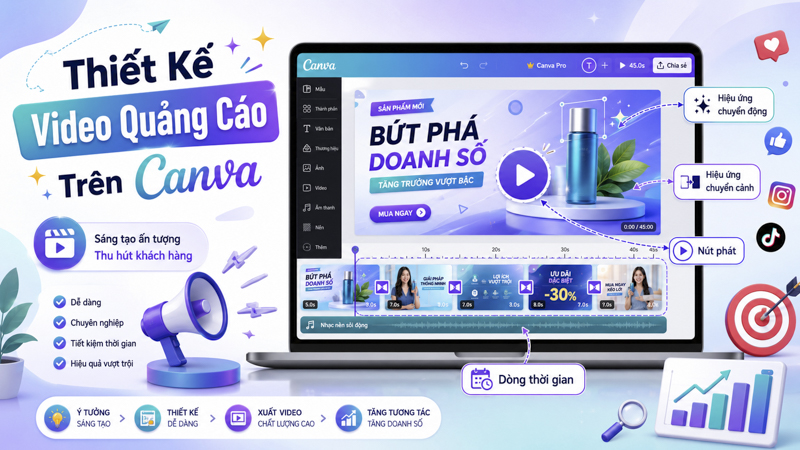
Làm video quảng cáo với Canva phù hợp cả với người không chuyên: bạn chọn mẫu video marketing, thêm hiệu ứng động, ghép nhạc rồi xuất file MP4 để chạy ads Facebook hoặc TikTok. Cùng một ý tưởng, làm trên phần mềm chuyên nghiệp có thể tốn cả buổi, làm trên Canva chỉ cần 30 phút đến một giờ. TechVon hướng dẫn quy trình từng bước, mẹo cho video ngắn chạy ads, cách xuất MP4 chuẩn nền tảng và cách tối ưu chi phí sản xuất khi bạn không có ngân sách lớn cho quảng cáo.
1. Làm Video Quảng Cáo Với Canva: Chuẩn Bị Gì?
Video quảng cáo là video ngắn dùng để giới thiệu sản phẩm hoặc dịch vụ, thường tối ưu cho nền tảng quảng cáo như Facebook Ads, TikTok Ads, YouTube Ads. Khác với video review hay vlog, video quảng cáo phải có thông điệp rõ trong vài giây đầu, kèm CTA cuối. Canva phù hợp với loại video này vì có sẵn hàng nghìn template được thiết kế đúng tỉ lệ và chuẩn nhịp cho từng nền tảng.
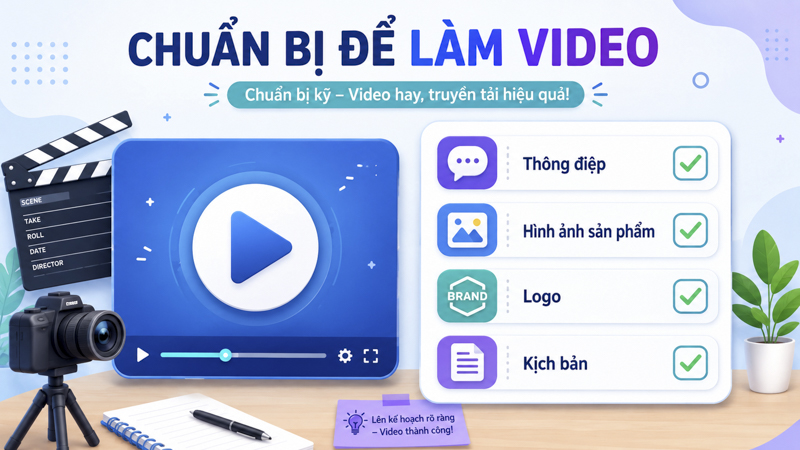
Trước khi mở Canva, bạn nên chuẩn bị bốn thứ: thông điệp chính (1 câu), hình ảnh hoặc video sản phẩm, logo và bảng màu thương hiệu, lời thoại hoặc text on-screen. Bốn thứ này nhỏ nhưng nếu thiếu sẽ khiến quá trình thiết kế bị gián đoạn liên tục. Người mới thường mở Canva ra mới bắt đầu nghĩ — đây là lý do khiến video làm hai, ba tiếng vẫn chưa xong. Hãy đầu tư 15 phút chuẩn bị để tiết kiệm hàng giờ ngồi chỉnh.
Một câu hỏi thường gặp là “ai phù hợp tự làm video Canva, ai nên thuê?”. Câu trả lời thực dụng: nếu bạn là chủ shop nhỏ, người làm content tự do, marketing nội bộ doanh nghiệp vừa, Canva là điểm cân bằng tốt giữa chi phí và năng lực. Nếu bạn làm video TVC cho thương hiệu lớn cần độ chỉn chu cao và phong cách điện ảnh, hãy thuê agency chuyên nghiệp. Đừng nhầm hai vai. Có những loại video Canva làm tốt, có những loại không — biết phân biệt giúp bạn không lãng phí thời gian dùng sai công cụ.
2. Các Bước Tạo Video Quảng Cáo Trên Canva
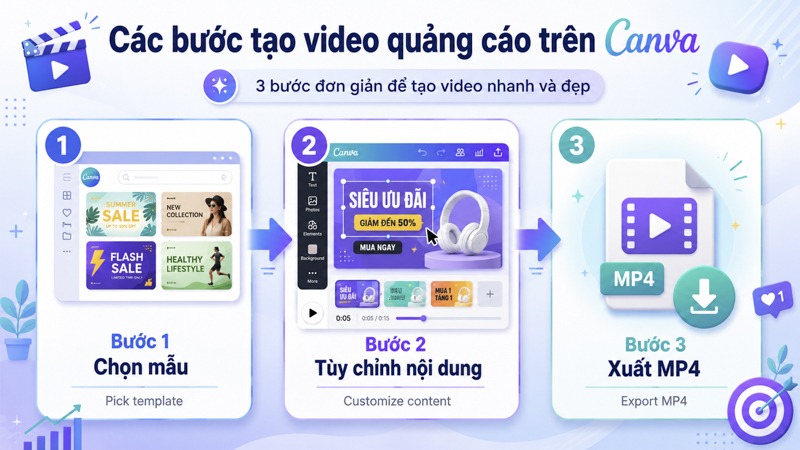
Quy trình cơ bản gồm ba khối: chọn template đúng kích thước, thay nội dung và thêm hiệu ứng, xuất MP4. Mỗi khối dưới 10 phút nếu bạn đã chuẩn bị tốt. Quy trình này đúng cho cả phiên bản web và app máy tính, có khác nhỏ về cách bố trí nút trên di động.
2.1. Chọn mẫu và kích thước theo nền tảng
Mở Canva, ở thanh tìm kiếm gõ “video quảng cáo Facebook”, “video TikTok”, hoặc “YouTube ads” tùy nền tảng đích. Canva sẽ trả về template đúng tỉ lệ. Đừng tự tạo trang trắng rồi nhập kích thước thủ công — bạn dễ chọn sai và phải làm lại. Tỉ lệ phổ biến: 1:1 cho Facebook feed (square), 9:16 cho Story/Reels/TikTok, 16:9 cho YouTube ads. Với Facebook Ads dạng vertical, tỉ lệ 4:5 cho hiển thị tối ưu trên di động.
Chọn template gần với thông điệp của bạn nhất — đừng chọn template đẹp mà sai chủ đề, vì sửa nội dung sẽ tốn nhiều thời gian. Sau khi chọn, bấm “Customize this template” để mở vào canvas. Tại đây bạn sẽ thấy các slide/scene đã được dựng sẵn với hình ảnh, text, hiệu ứng. Việc chính của bạn là thay nội dung mẫu bằng nội dung thật, giữ phần khung và nhịp video.
2.2. Thay nội dung và thêm hiệu ứng động
Bấm vào từng đối tượng text/ảnh trong slide để thay. Text thay bằng cách bấm chọn rồi gõ. Ảnh thay bằng cách kéo ảnh từ Uploads (sau khi đã upload ảnh sản phẩm) thả lên ảnh cũ — Canva sẽ tự thay đúng chỗ. Đối với logo, hãy upload trước rồi đặt vào vị trí phù hợp ở slide đầu hoặc cuối, không nên để logo che thông điệp chính.
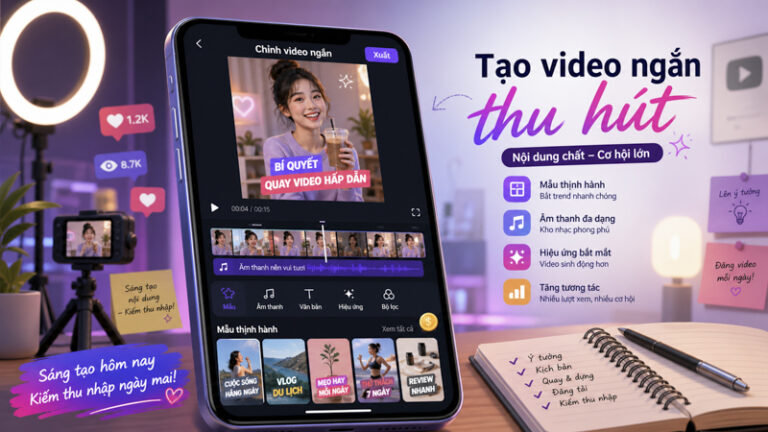
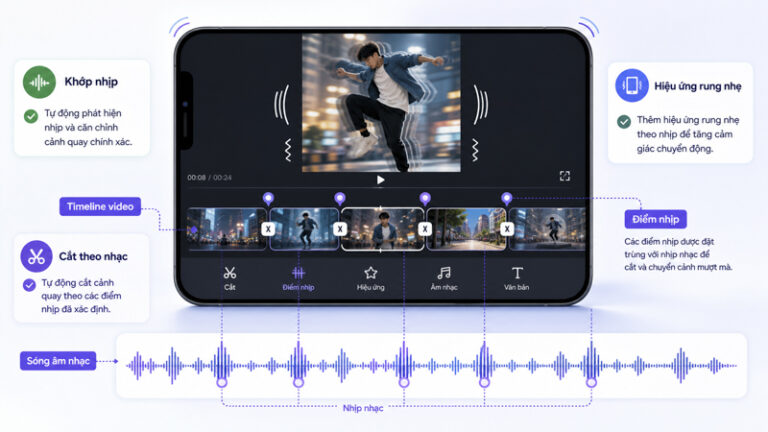
Hiệu ứng động (animation) trong Canva có sẵn ở tab Animate khi bạn chọn một đối tượng. Có hai loại: hiệu ứng cho từng đối tượng (text, ảnh) và hiệu ứng cho cả slide (page). Với người mới, hãy giữ ở mức đơn giản — chọn 1–2 hiệu ứng nhất quán cho text và để slide tự chuyển. Đừng cho mỗi slide một hiệu ứng khác nhau, sẽ rối, làm video nhìn nghiệp dư. Bài Edit video giật giật bằng CapCut AI mô tả phong cách hiệu ứng nhanh-mạnh nếu bạn cần video theo trend, còn Canva phù hợp với phong cách thương hiệu chỉn chu.
Phần âm thanh quan trọng không kém hình ảnh. Canva có thư viện nhạc miễn phí và Pro phong phú; khi chọn nhạc, hãy ưu tiên giai điệu khớp nhịp nội dung — video sản phẩm cần nhạc tươi, video sang trọng cần nhạc nhẹ. Đừng chọn nhạc to lấn voice-over nếu video có lời thoại. Canva cho phép kéo độ dài nhạc khớp video; nếu nhạc kết thúc đột ngột giữa video, hãy cắt bớt video hoặc dùng tính năng fade out để mượt. Một video chỉn chu thường dùng nhạc nền nhỏ + voice-over rõ, không phải nhạc to phủ hết.
2.3. Xuất MP4 và tối ưu online
Khi đã ưng video, bấm “Share” → “Download” → chọn định dạng MP4. Canva cho hai mức chất lượng: chuẩn và cao. Với video chạy ads, hãy chọn cao để đảm bảo nét trên di động. Đợi vài chục giây tới vài phút tùy độ dài video. File tải về thường nằm trong thư mục Downloads của máy.
Trước khi đẩy lên nền tảng quảng cáo, kiểm tra ba thứ: video chạy mượt không, âm thanh có không (Canva tắt nhạc bản quyền có thể làm video câm), text có bị cắt ở viền màn hình di động không. Cách kiểm nhanh: mở video trên điện thoại trước khi đăng. Nếu có lỗi, sửa trong Canva rồi xuất lại — đừng cố sửa file MP4 bên ngoài vì sẽ giảm chất lượng.
| Nền tảng | Tỉ lệ khuyên dùng | Độ dài tối ưu |
|---|---|---|
| Facebook Feed | 1:1 hoặc 4:5 | 15–30 giây |
| Facebook Story/Reels | 9:16 | 9–15 giây |
| TikTok Ads | 9:16 | 9–15 giây |
| YouTube In-stream | 16:9 | 15 hoặc 6 giây (bumper) |
3. Mẹo Làm Video Ngắn Chạy Ads Facebook Và TikTok
Video ngắn chạy ads có quy luật riêng khác video thông thường. Quy luật đầu tiên: ba giây đầu quyết định người xem có xem tiếp không. Hãy đặt thông điệp/lợi ích chính ngay đầu video, không nên mở bằng intro logo dài. Quy luật thứ hai: video có thể xem được kể cả khi tắt tiếng. Phần lớn người dùng lướt feed không bật âm thanh, nên thông điệp chính phải hiện ở dạng text on-screen.
Quy luật thứ ba: gắn CTA rõ ở slide cuối. Đừng mong người xem tự đoán bạn muốn gì. CTA có thể là “Mua ngay”, “Đặt lịch”, “Xem ưu đãi” — viết bằng câu chỉ thị, không câu hỏi. Quy luật thứ tư: video càng ngắn càng dễ chạy đủ ngân sách. Video 9 giây thường có chỉ số completion rate cao hơn nhiều video 60 giây cho cùng nội dung. Hãy bắt đầu từ phiên bản ngắn nhất, mở rộng nếu cần.
Một số người làm ads chuyên nghiệp dùng nguyên tắc “AIDA cho 9 giây”: Attention trong 0–2 giây (móc câu), Interest 2–5 giây (lợi ích chính), Desire 5–7 giây (bằng chứng/cảm xúc), Action 7–9 giây (CTA rõ). Bạn không cần bám cứng nhưng nguyên tắc này giúp video không bị “mở bài quá dài” — lỗi phổ biến nhất của video ads do người mới làm. Khi viết kịch bản 9 giây, hãy gõ trước thông điệp cho từng đoạn 2–3 giây, sau đó mới mở Canva. Cách này giúp video chặt từ kịch bản, không phải sửa nhiều khi đã ráp xong.
Một mẹo cuối: thử nhiều phiên bản video cùng lúc, không tin một bản. Tạo 3–5 biến thể (đổi 3 giây đầu, đổi CTA, đổi màu) rồi chạy test ads với ngân sách nhỏ. Sau vài ngày, dữ liệu cho biết phiên bản nào hợp đối tượng. Đây là cách tiết kiệm chi phí thực tế nhất, không phải cố làm một video “hoàn hảo” rồi tốn ngân sách thử nó. Lưu ý: hiệu quả ads phụ thuộc nhiều yếu tố ngoài video (đối tượng, ngân sách, sản phẩm) — TechVon không hứa con số cụ thể, kết quả tùy chiến dịch của bạn.

4. Lỗi Thường Gặp Khi Làm Video Quảng Cáo Canva
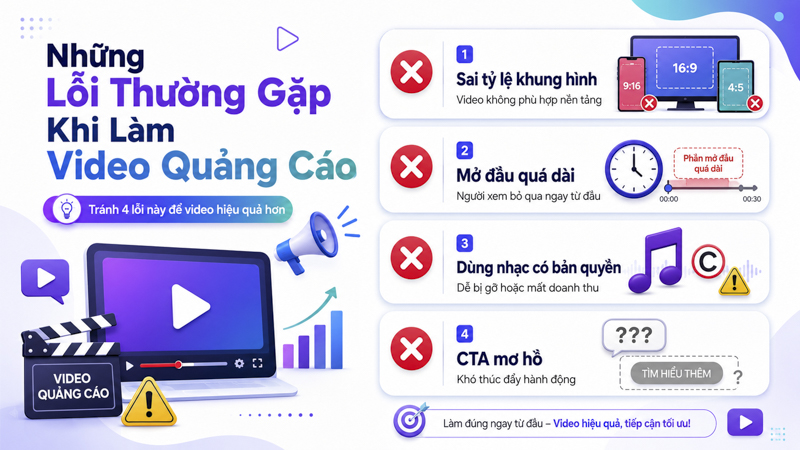
Phần lớn người mới gặp một trong sáu lỗi sau. Hiểu trước sẽ giúp bạn rút ngắn nhiều giờ thử sai. Lỗi thứ nhất: chọn template đẹp nhưng sai tỉ lệ nền tảng đăng. Hậu quả: phải dựng lại từ đầu hoặc chấp nhận video bị crop xấu. Cách sửa: luôn tìm template với từ khóa kèm tên nền tảng (“Facebook ads square”, “TikTok video”). Lỗi thứ hai: nhồi quá nhiều text vào một slide. Người xem không kịp đọc, video nhìn rối. Cách sửa: mỗi slide một ý chính, một dòng tiêu đề ngắn.
Lỗi thứ ba: dùng nhạc bản quyền không có license. Khi đăng lên ads Facebook hoặc TikTok, hệ thống có thể tắt âm thanh hoặc gỡ video. Cách sửa: dùng thư viện nhạc Canva miễn phí, hoặc nhạc TikTok/Facebook đã được nền tảng cấp phép. Lỗi thứ tư: để logo to ở cả video, lấn thông điệp. Logo nên ở góc nhỏ hoặc chỉ xuất hiện ở slide đầu/cuối. Lỗi thứ năm: CTA mơ hồ kiểu “tìm hiểu thêm”. Hãy viết CTA cụ thể với động từ và đối tượng — “Mua ngay tại shop”, “Đăng ký nhận ưu đãi”, “Inbox để được tư vấn”.
Lỗi thứ sáu — và phổ biến nhất — là làm một video xong dùng cho nhiều nền tảng mà không điều chỉnh. Cùng một thông điệp nhưng người xem TikTok và người xem Facebook Feed phản ứng với nhịp khác nhau, ngôn ngữ hơi khác. Hãy chuẩn bị 2–3 phiên bản tách biệt thay vì một video “đa năng”. Bù lại, các phiên bản dùng chung một bộ asset (logo, ảnh, nhạc) nên thời gian dựng phiên bản thứ hai chỉ tốn 30–40% thời gian phiên bản đầu.
Một lỗi nữa đáng lưu ý dù không phổ biến: gắn quá nhiều CTA trong cùng một video. Người xem chỉ nhớ và làm theo một CTA mỗi lần xem. Khi bạn đặt vừa “Mua ngay” vừa “Inbox tư vấn” vừa “Xem video khác”, người xem sẽ không làm gì cả. Hãy chọn một CTA duy nhất cho mỗi video, đặt thật rõ và lặp lại ở slide cuối nếu cần. Nếu bạn có nhiều mục tiêu, hãy làm nhiều video, mỗi video một mục tiêu.
| Triệu chứng | Nguyên nhân | Cách sửa |
|---|---|---|
| Video bị crop xấu | Sai tỉ lệ nền tảng | Tìm template kèm tên nền tảng |
| Người xem bỏ qua nhanh | Mở bài quá dài, intro logo lâu | Đặt thông điệp chính trong 3 giây đầu |
| Video bị tắt tiếng/gỡ | Dùng nhạc bản quyền | Dùng nhạc Canva miễn phí hoặc nhạc nền tảng cấp phép |
| CTA không hiệu quả | CTA mơ hồ | Viết động từ + đối tượng cụ thể |
| Video nhìn rối | Quá nhiều hiệu ứng/text | Mỗi slide 1 ý + 1–2 hiệu ứng nhất quán |
5. Tối Ưu Chi Phí Sản Xuất Video
Một trong những lý do Canva được người làm nội dung yêu thích là tiết kiệm chi phí so với phương án thuê designer hoặc dùng phần mềm chuyên nghiệp. Có ba khoản tiết kiệm chính: thời gian (làm trong nửa giờ thay vì cả buổi), chi phí phần mềm (Canva Pro rẻ hơn nhiều bộ Adobe), chi phí thuê ngoài (nhiều việc người không phải designer cũng làm được).
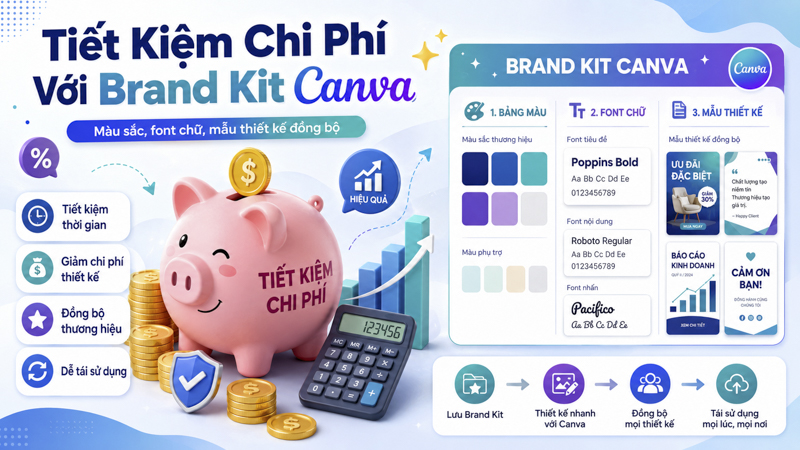
Để tối ưu sâu hơn, hãy xây dựng “thư viện thương hiệu” trong Canva: lưu sẵn logo, bảng màu, font, các template thường dùng. Khi cần video mới, bạn chỉ kéo các phần này vào, không phải dựng lại từ đầu. Canva có Brand Kit cho người dùng Pro để giữ thư viện này có hệ thống. Sau vài tháng, thời gian làm một video sẽ giảm rõ vì 60–70% nguyên liệu đã có sẵn.
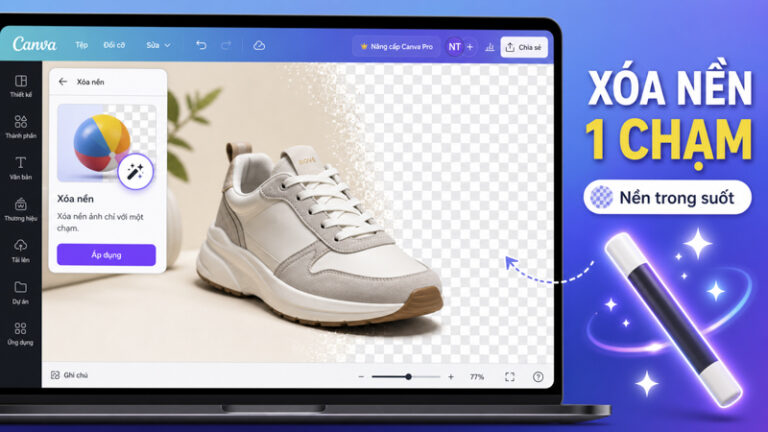
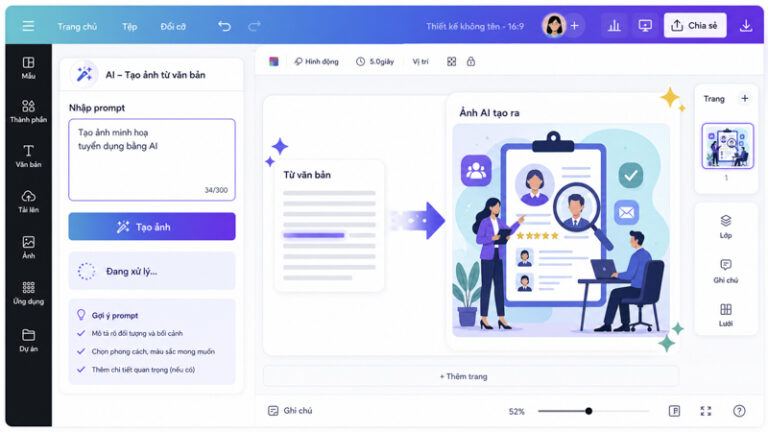
Một cách khác: tận dụng AI tạo ảnh để có hình minh họa không cần thuê chụp. Bài Tạo ảnh từ văn bản với Canva AI mô tả cách dùng Text to Image cho việc này. Kết hợp với xóa nền một chạm với Canva AI cho ảnh sản phẩm, bạn có thể tự sản xuất nguyên liệu hình ảnh cho video mà không cần studio. Tổng thể, một quy trình tự sản xuất video quảng cáo bằng Canva ở mức cơ bản tốn ít hơn nhiều so với thuê outsource cho cùng kết quả.
Với người mới hoàn toàn với AI và công cụ thiết kế, hãy bắt đầu từ Học AI bắt đầu từ đâu để có hướng đi rõ trước khi đào sâu Canva. Còn nếu bạn muốn lộ trình tự học bài bản hơn, Tự học AI trí tuệ nhân tạo phác thảo các giai đoạn từ làm quen tới ứng dụng. Muốn nhìn tổng thể các công cụ và kỹ năng AI đáng đầu tư cho công việc nội dung, bài công cụ AI và kỹ năng AI là hub định hướng tốt để chọn bước học tiếp theo. Các bài này không thay được việc bạn thực hành Canva, nhưng đặt việc thực hành trong bức tranh rộng hơn để bạn biết bước kế tiếp.
Một góc nhìn cuối về chi phí: thay vì xem Canva Pro là khoản chi, hãy xem là khoản đầu tư đo được. Nếu trung bình bạn cần 4 video/tháng, mỗi video tiết kiệm 2 giờ thiết kế so với cách cũ, một tháng tiết kiệm khoảng 8 giờ. Nhân với mức giờ công của bạn, sẽ ra con số rõ ràng cho thấy Pro có đáng nâng hay không. Cách tính này dùng được cho cả người tự kinh doanh và nhân viên marketing nội bộ — không cần phỏng đoán theo cảm giác.
6. Câu Hỏi Thường Gặp
Làm video quảng cáo với Canva miễn phí được không?
Có. Canva bản miễn phí cho phép tạo và xuất video MP4 với phần lớn template và elements miễn phí. Một số template, ảnh stock, font và hiệu ứng cao cấp sẽ có nhãn vương miện (Pro) — nếu dùng phải nâng cấp. Người mới có thể dùng bản miễn phí để làm vài video đầu tiên, đo nhu cầu thực, rồi quyết định có nâng cấp Pro hay không. Đừng nâng cấp ngay khi chưa biết mình cần đến mức nào.
Canva xuất video MP4 chất lượng cao thế nào?
Canva xuất MP4 ở mức 1080p với phần lớn thiết kế, đủ chuẩn cho ads Facebook và TikTok. Một số template thiết kế ở 4K cho phép xuất 4K. Bitrate Canva tự chọn theo độ dài và độ phức tạp video. Với mục đích quảng cáo trên di động, 1080p là đủ — nâng cao hơn không tạo khác biệt rõ trên màn hình điện thoại trong khi tốn dung lượng và thời gian xuất.
Kích thước video chạy ads Facebook và TikTok bao nhiêu?
Facebook feed thường dùng 1:1 hoặc 4:5 (vertical), Story/Reels dùng 9:16. TikTok Ads chuẩn 9:16. Độ dài: Facebook Feed 15–30 giây, Story/Reels và TikTok 9–15 giây. Đây là khoảng tối ưu cho hiển thị, không phải giới hạn cứng. Cách an toàn nhất: chọn template Canva có sẵn cho đúng nền tảng — kích thước đã được tối ưu sẵn.
Thêm hiệu ứng động trên Canva có khó không?
Không. Hiệu ứng animation trong Canva có sẵn ở tab Animate, chỉ cần bấm chọn một hiệu ứng và xem trước. Khó là ở việc chọn đủ ít hiệu ứng để video không rối. Người mới thường thử quá nhiều hiệu ứng làm video nhìn nghiệp dư. Quy tắc đơn giản: 1–2 loại hiệu ứng cho cả video, áp dụng nhất quán; không đổi hiệu ứng giữa các slide nếu không có lý do rõ.
Canva và CapCut nên dùng cái nào cho video quảng cáo?
Canva phù hợp video thương hiệu chỉn chu, có nhiều text và đồ họa, dùng template chuẩn nền tảng. CapCut phù hợp video edit nhanh, theo trend, hiệu ứng giật-mạnh, transition đa dạng. Người làm quảng cáo doanh nghiệp/B2B thường chọn Canva. Người làm content viral, video ngắn theo trend trên TikTok thường chọn CapCut. Có thể kết hợp: dùng Canva tạo intro/outro, dùng CapCut edit phần chính. Bài Mẫu CapCut kiếm tiền đô (USD) mô tả các template CapCut hiệu quả cho ai theo hướng video viral.