 Nguyễn Anh Quang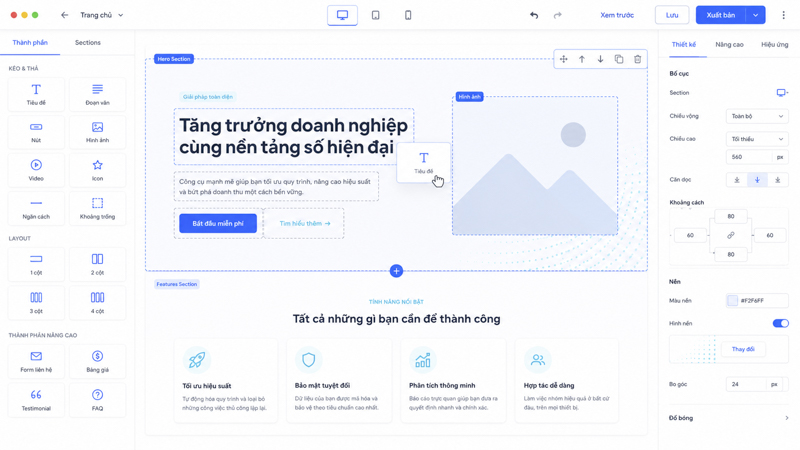
Cách tạo banner cho website không khó như nhiều người nghĩ, chỉ cần chọn đúng công cụ, đúng kích thước và biết cách chèn banner vào trang là bạn đã có một dải hình ảnh quảng bá chuyên nghiệp. TechVon hướng dẫn từng bước từ khâu thiết kế trên công cụ online miễn phí, chọn kích thước chuẩn theo vị trí hiển thị, cho đến khi đưa banner lên website WordPress hoàn chỉnh.
1. Banner Website Là Gì Và Vai Trò Trong Thiết Kế Web?
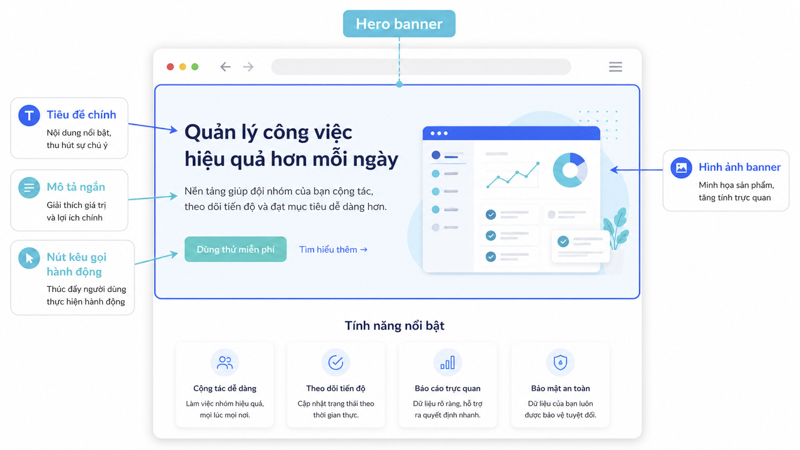
Banner website là hình ảnh quảng bá hoặc trang trí đặt ở vị trí nổi bật trên trang web như đầu trang, giữa trang hay khu vực hero section, nhằm thu hút chú ý, truyền tải thông điệp hoặc quảng cáo sản phẩm và dịch vụ. Một banner tốt giúp khách nắm ngay thông tin quan trọng trong vài giây đầu tiên, đồng thời tạo ấn tượng về mức độ chuyên nghiệp của thương hiệu.
Trong tổng thể thiết kế web, banner đóng vai trò dẫn dắt ánh mắt và điều hướng hành vi người dùng. Banner hero ở đầu trang chủ truyền tải thông điệp chính, banner sidebar quảng bá sản phẩm phụ, còn banner giữa nội dung giúp phân tách các khối thông tin. Khi phối hợp hài hòa với bố cục, màu sắc và phông chữ chung, banner góp phần vào việc làm website đẹp và đồng nhất về nhận diện.
2. Công Cụ Thiết Kế Banner Website Trực Tuyến Dễ Dùng
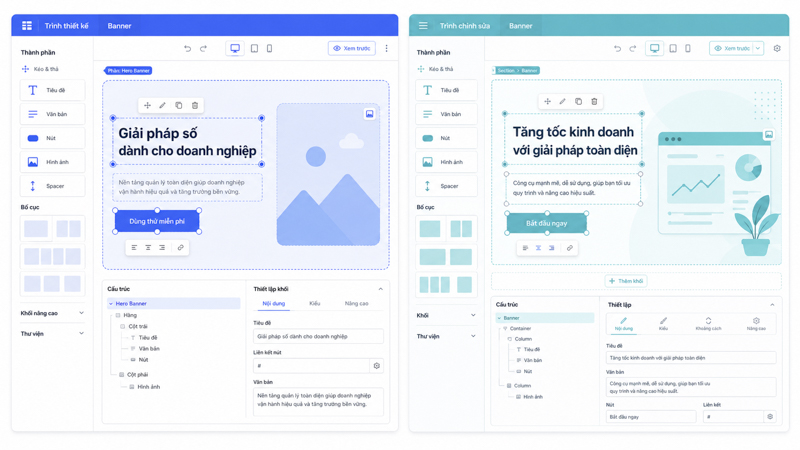
Với người không chuyên thiết kế, công cụ online kéo thả là lựa chọn hợp lý nhất vì có sẵn mẫu, kích thước cài đặt trước và thư viện hình ảnh phong phú. Bạn không cần phần mềm nặng như Photoshop mà vẫn tạo được banner gọn gàng, đúng tỷ lệ. Hai công cụ dễ tiếp cận nhất hiện nay là Canva và Adobe Express, cả hai đều có bản miễn phí đủ dùng cho nhu cầu cơ bản.
2.1. Canva
Canva nổi bật ở kho mẫu banner đa dạng và thao tác kéo thả trực quan, phù hợp cho người mới hoàn toàn. Bạn chỉ cần chọn mục thiết kế theo kích thước tùy chỉnh hoặc tìm sẵn mẫu “web banner”, sau đó thay ảnh, đổi chữ và màu theo thương hiệu của mình. Canva cho phép tải banner ra định dạng PNG, JPG hoặc WebP, và bản miễn phí đã đủ để tạo phần lớn banner tĩnh cho website. Nếu bạn cũng đang cần thiết kế bộ nhận diện hình ảnh đồng bộ, có thể tham khảo thêm cách tạo logo website để banner và logo dùng chung một tông màu, một phong cách.
2.2. Adobe Express
Adobe Express là lựa chọn thay thế đáng cân nhắc, đặc biệt nếu bạn thích hệ sinh thái Adobe. Công cụ này cũng có mẫu banner, kho ảnh và thao tác chỉnh sửa nhanh trên trình duyệt. Điểm mạnh của Adobe Express nằm ở các tính năng xử lý ảnh như xóa nền tự động và bộ lọc màu, giúp banner có chiều sâu hơn mà không cần kỹ năng nâng cao. Cả hai công cụ đều lưu thiết kế trực tuyến, nên bạn có thể chỉnh sửa bất cứ lúc nào và tạo nhiều phiên bản banner cho các chiến dịch khác nhau.
3. Kích Thước Banner Chuẩn Cho Từng Vị Trí Trên Website
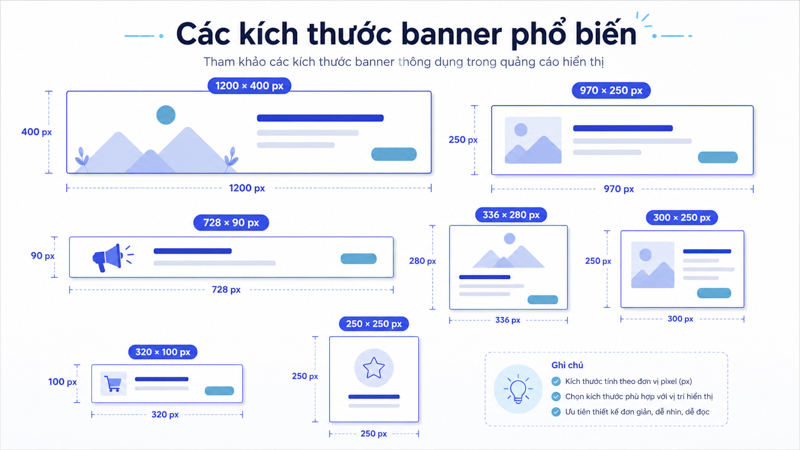
Chọn đúng kích thước ngay từ đầu giúp banner hiển thị sắc nét, không bị méo hay cắt xén khi lên website, đồng thời giúp file ảnh nhẹ và tải nhanh hơn. Bảng dưới đây tổng hợp các kích thước banner thông dụng theo từng vị trí để bạn tham chiếu trước khi thiết kế.
| Vị trí banner | Kích thước phổ biến | Ghi chú sử dụng |
|---|---|---|
| Hero full-width | 1920x600px | Banner lớn đầu trang chủ, chứa thông điệp chính |
| Leaderboard | 728x90px | Dải ngang đầu trang hoặc trên nội dung |
| Sidebar (medium rectangle) | 300x250px | Cột bên, quảng bá sản phẩm phụ |
| Wide skyscraper | 160x600px | Cột dọc bên hông, banner dài |
| Mobile banner | 320x100px | Hiển thị trên màn hình điện thoại |
Đây là các kích thước tham chiếu phổ biến, không phải quy chuẩn bắt buộc, nên bạn có thể điều chỉnh cho khớp giao diện (theme) đang dùng. Ngoài banner, nếu cần thêm thành phần đồ họa nhỏ khác, cách tạo mã QR cho website cũng dùng chung nguyên tắc: xuất ảnh đúng kích thước, nền trong hoặc nền trắng để hiển thị rõ trên mọi thiết bị.
4. Hướng Dẫn Tự Làm Banner Cho Trang Web Bán Hàng
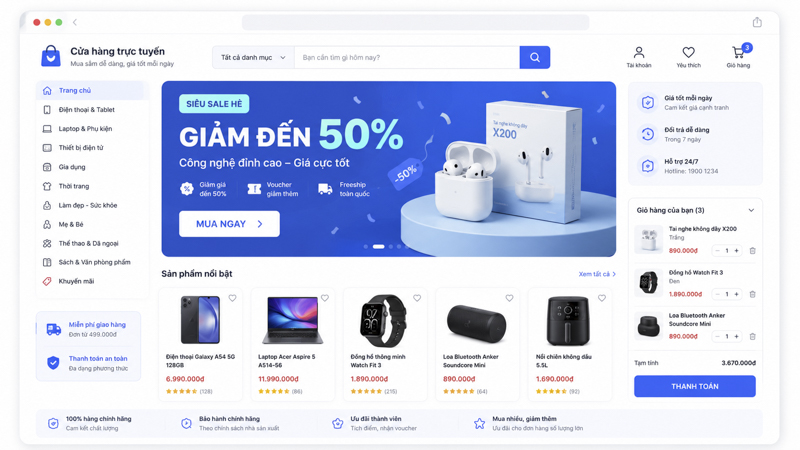
Banner cho trang web bán hàng có mục tiêu rõ ràng là thúc đẩy khách nhấp vào sản phẩm hoặc chương trình khuyến mãi, nên thiết kế cần tập trung vào thông điệp và lời kêu gọi hành động. Dưới đây là quy trình tự làm banner bán hàng bạn có thể áp dụng ngay trên Canva hoặc Adobe Express.
- Bước 1 — Xác định mục tiêu banner: Quảng bá một sản phẩm cụ thể, thông báo giảm giá, hay giới thiệu bộ sưu tập mới. Mục tiêu quyết định nội dung chữ và hình ảnh chính.
- Bước 2 — Chọn kích thước theo vị trí đặt: Dựa vào bảng kích thước ở phần trên, chọn tỷ lệ khớp với nơi banner sẽ hiển thị (hero, sidebar hay dải ngang giữa trang).
- Bước 3 — Thiết kế thông điệp ngắn gọn: Một banner hiệu quả thường chỉ có một tiêu đề chính, một dòng phụ và một nút kêu gọi hành động như “Mua ngay”. Tránh nhồi quá nhiều chữ.
- Bước 4 — Giữ nhận diện thương hiệu: Dùng đúng màu, phông chữ và logo của cửa hàng để banner đồng bộ với tổng thể trang. Sự nhất quán này giúp khách nhận ra thương hiệu nhanh hơn.
- Bước 5 — Xuất file tối ưu: Ưu tiên định dạng WebP hoặc JPG nén hợp lý để banner tải nhanh, không làm chậm trang sản phẩm.
Nếu đang xây dựng cả một gian hàng trực tuyến, banner chỉ là một phần trong bức tranh lớn hơn. Bài tạo website bán hàng đi sâu vào cách dựng gian hàng, quản lý sản phẩm và thanh toán, còn hướng dẫn cách lập trang web công ty giúp bạn định hình bố cục tổng thể trước khi đặt banner vào từng vị trí.
5. Mẫu Banner Đẹp Và Chuyên Nghiệp Để Tham Khảo Ý Tưởng
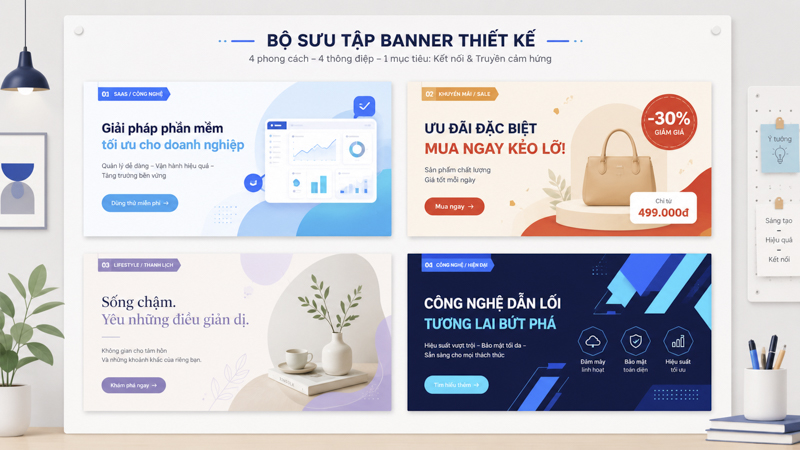
Trước khi tự thiết kế, xem qua các mẫu banner đẹp giúp bạn hình dung bố cục, cách phối màu và đặt chữ hợp lý. Bạn không cần sao chép nguyên bản, chỉ nên lấy ý tưởng về nguyên tắc trình bày rồi biến tấu theo thương hiệu. Một số hướng thiết kế được ưa chuộng gồm:
- Banner tối giản: Nền một màu hoặc ảnh mờ, chỉ một tiêu đề lớn và một nút hành động. Phù hợp thương hiệu hiện đại, tập trung vào thông điệp.
- Banner sản phẩm nổi bật: Ảnh sản phẩm chiếm phần lớn diện tích, kèm giá hoặc ưu đãi. Thường dùng cho trang bán hàng và landing page.
- Banner theo mùa hoặc chiến dịch: Dùng màu và họa tiết gợi không khí dịp lễ, giúp trang trông tươi mới và đúng thời điểm.
- Banner dạng minh họa phẳng: Dùng hình vẽ flat thay cho ảnh chụp, tạo cảm giác thân thiện, phù hợp thương hiệu công nghệ hoặc dịch vụ.
Khi tham khảo mẫu, hãy chú ý các chi tiết nhỏ tạo nên sự chuyên nghiệp như khoảng trắng cân đối, độ tương phản giữa chữ và nền. Cùng nhóm chủ đề này, cách tạo favicon cho website cũng là mảnh ghép nhận diện nhỏ nhưng quan trọng, nên thiết kế đồng bộ với banner và logo để tổng thể trang trông liền mạch.
6. Cách Chèn Banner Vào Website WordPress
Sau khi thiết kế xong, bước cuối là đưa banner lên website. Với WordPress, bạn có vài cách chèn banner tùy theo vị trí muốn đặt. Quy trình cơ bản gồm các bước tuần tự dưới đây.
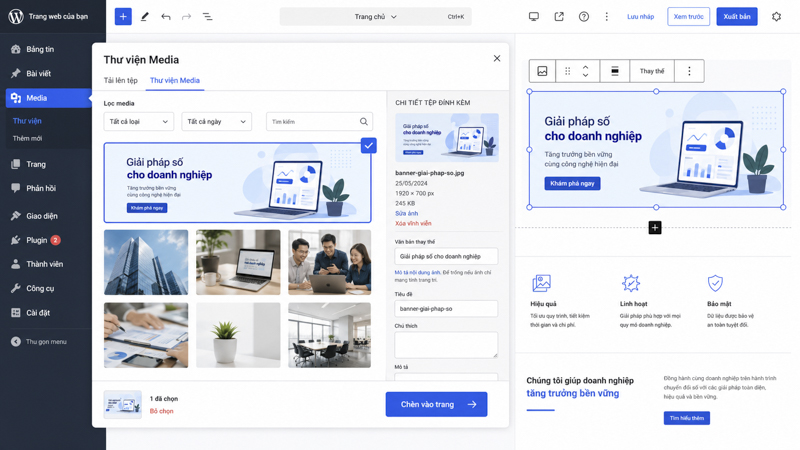
- Bước 1 — Tải banner lên Media Library: Vào mục Thư viện (Media) trong bảng điều khiển WordPress, tải file banner đã xuất từ Canva hoặc Adobe Express lên. Đặt tên file có nghĩa và điền alt text mô tả banner.
- Bước 2 — Chèn qua khối Image trong trình soạn thảo: Với banner nằm trong nội dung bài viết hoặc trang, dùng khối Image (Gutenberg), chọn ảnh từ thư viện và gắn liên kết đến trang đích nếu banner có vai trò quảng cáo.
- Bước 3 — Dùng widget cho sidebar: Nếu muốn đặt banner ở cột bên, vào Giao diện (Appearance) rồi Widget, thêm khối ảnh vào khu vực sidebar và chọn banner tương ứng.
- Bước 4 — Dùng plugin banner hoặc slider: Khi cần nhiều banner luân phiên hoặc đặt ở vị trí hero, plugin banner/slider cho WordPress giúp quản lý dễ hơn, cho phép hẹn lịch hiển thị và theo dõi lượt nhấp.
Sau khi chèn, hãy xem lại banner trên cả máy tính và điện thoại để chắc chắn ảnh không bị vỡ hay che mất nội dung. Banner cũng có thể phối hợp với các thành phần tương tác khác: dùng chung chiến dịch với cách tạo popup cho website để nhấn mạnh ưu đãi, hoặc kết hợp cách tạo chatbot cho website để hỗ trợ khách ngay khi họ nhấp vào banner.
7. Câu Hỏi Thường Gặp
Banner website nên dùng định dạng ảnh nào (JPG, PNG, WebP)?
WebP thường là lựa chọn tốt vì cho chất lượng cao với dung lượng nhẹ, giúp trang tải nhanh. JPG phù hợp cho banner nhiều màu và ảnh chụp, còn PNG hợp lý khi banner cần nền trong suốt hoặc đường nét sắc nét. Nếu theme và trình duyệt hỗ trợ, ưu tiên WebP để cân bằng chất lượng và tốc độ.
Kích thước banner quá lớn có ảnh hưởng tốc độ tải trang không?
Có. File banner dung lượng lớn làm tăng thời gian tải trang, ảnh hưởng trải nghiệm người dùng và cả điểm tối ưu SEO. Nên xuất banner đúng kích thước hiển thị thực tế, nén ảnh hợp lý trước khi tải lên, và tránh dùng ảnh độ phân giải quá cao so với nhu cầu hiển thị.
Có thể tạo banner động (GIF, video ngắn) cho website không?
Có thể. Canva và Adobe Express đều hỗ trợ xuất banner động dạng GIF hoặc video ngắn. Banner động thu hút chú ý tốt hơn nhưng nặng hơn banner tĩnh, nên cần cân nhắc tốc độ tải và tránh hiệu ứng nhấp nháy gây khó chịu.
Banner trên điện thoại và máy tính có cần thiết kế riêng không?
Nên có phiên bản riêng khi có thể. Banner ngang lớn cho máy tính thường bị cắt hoặc hiển thị nhỏ trên điện thoại, nên nhiều theme cho phép đặt ảnh banner riêng cho từng loại màn hình. Nếu chỉ dùng một ảnh chung, hãy chọn bố cục để nội dung quan trọng vẫn nằm trong vùng hiển thị trên màn hình nhỏ.
Có công cụ nào tạo banner miễn phí hoàn toàn không?
Canva và Adobe Express đều có bản miễn phí đủ dùng cho phần lớn banner tĩnh cơ bản, gồm mẫu, kho ảnh và xuất file. Một số tính năng nâng cao như kho ảnh cao cấp hoặc xóa nền không giới hạn có thể yêu cầu bản trả phí, nhưng để tạo banner đơn giản thì bản miễn phí thường đã đủ.