 Nguyễn Anh Quang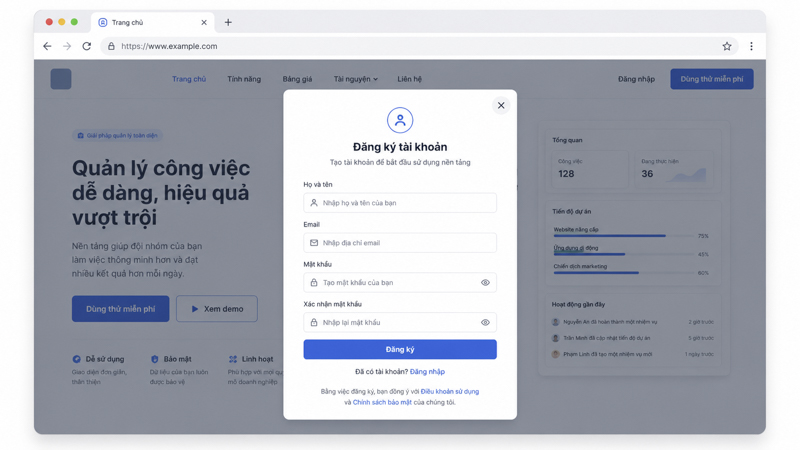
Cách tạo popup cho website không khó như nhiều người nghĩ, nhưng để popup thực sự thu hút đăng ký mà không làm người xem khó chịu thì cần chọn đúng công cụ, thiết kế gọn gàng và cấu hình thời điểm hiển thị hợp lý. TechVon hướng dẫn bạn từng bước tạo popup bằng plugin miễn phí, kèm cách tránh vi phạm chính sách trải nghiệm người dùng của Google, để trang vừa giữ thứ hạng vừa cải thiện tỷ lệ chuyển đổi.
1. Popup Website Là Gì Và Vì Sao Có Thể Giúp Tăng Tỷ Lệ Đăng Ký?
Popup website là cửa sổ hoặc lớp nội dung hiển thị chồng lên trang đang xem, dùng để thu hút đăng ký, thông báo ưu đãi hoặc thu thập email, luôn có nút đóng để người dùng chủ động tắt. Khác với nội dung cố định trong trang, popup xuất hiện đúng lúc người xem đang chú ý nên dẫn dắt hành động rõ ràng hơn một khối thông tin lẫn giữa nhiều phần. Đây là lý do nhiều website dùng popup như công cụ hỗ trợ chuyển đổi bên cạnh cách tạo form đăng ký trên website đặt sẵn trong nội dung.
Cần nói rõ ngay từ đầu: popup không tự động tăng tỷ lệ đăng ký. Nó chỉ cải thiện chuyển đổi nếu bạn thiết kế nội dung đúng nhu cầu người xem, chọn đúng thời điểm hiển thị và không cản trở trải nghiệm đọc. Một popup hiện quá sớm, che kín màn hình hoặc lặp lại liên tục có thể phản tác dụng, khiến người dùng thoát trang nhanh hơn. Vì vậy, thay vì kỳ vọng một con số cố định, hãy xem popup như một phép thử: đặt giả thuyết, đo lường và điều chỉnh dần theo dữ liệu thực tế của website mình.
Popup phù hợp với nhiều mục tiêu: mời đăng ký nhận bản tin, tặng tài liệu hoặc mã giảm giá đổi lấy email, thông báo chương trình đang diễn ra, hoặc giữ chân người sắp rời trang. Nếu website tập trung vào bán hàng, popup thu thập email có thể kết hợp với các kênh chăm sóc sau đó, hỗ trợ cho việc tạo website bán hàng nhờ có danh sách khách hàng quan tâm để tiếp cận lại. Quan trọng là mỗi popup chỉ nên phục vụ một mục tiêu rõ ràng, tránh nhồi nhiều thông điệp vào cùng một cửa sổ.
2. Hướng Dẫn Tạo Thông Báo Popup Thu Hút Đăng Ký Từng Bước
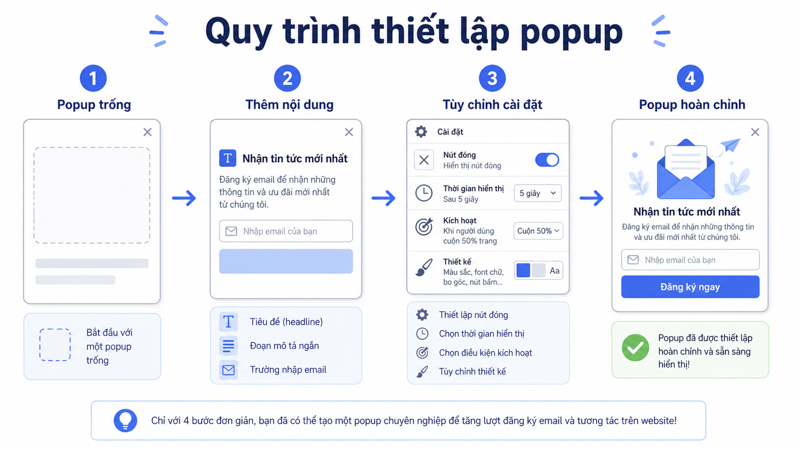
Quy trình tạo popup về cơ bản giống nhau ở hầu hết công cụ, chỉ khác giao diện. Bạn sẽ đi qua hai nhóm việc: chuẩn bị nội dung cùng mục tiêu, sau đó cài đặt và cấu hình plugin. Làm rõ mục tiêu trước khi đụng vào công cụ giúp tránh mất thời gian chỉnh sửa qua lại.
2.1. Chuẩn Bị Nội Dung Và Mục Tiêu Popup
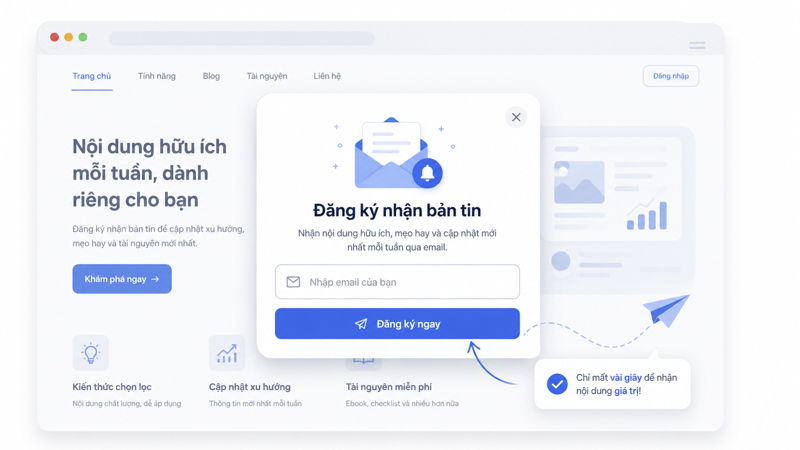
Trước khi dựng popup, hãy trả lời ba câu hỏi: popup muốn người xem làm gì, đổi lại họ nhận được gì, và ai sẽ nhìn thấy nó. Ví dụ mục tiêu là thu email, phần thưởng là tài liệu hướng dẫn hoặc mã giảm giá, đối tượng là người đã đọc hết một bài cụ thể. Nội dung popup nên ngắn: một tiêu đề rõ lợi ích, một câu mô tả, một trường nhập email và một nút hành động. Câu chữ trên nút nên cụ thể như “Nhận tài liệu” thay vì “Gửi” chung chung, để người xem hiểu ngay họ được gì khi bấm.
Hình ảnh trong popup cũng cần gọn và đồng bộ với thương hiệu, không dùng ảnh nặng làm popup tải chậm. Nếu muốn popup trông chỉn chu như phần còn lại của trang, có thể tham khảo nguyên tắc bố cục trong bài làm website đẹp để thống nhất màu sắc, phông chữ và khoảng cách với tổng thể website.
2.2. Cài Đặt Và Cấu Hình Plugin Popup
Với website WordPress, các bước thường diễn ra như sau:
- Bước 1 — Cài plugin popup: Vào mục Plugins, tìm plugin popup phù hợp (ví dụ Popup Maker), cài và kích hoạt. Nếu đang dùng trình dựng trang như Elementor, bạn có thể dùng luôn tính năng popup tích hợp mà không cần plugin riêng.
- Bước 2 — Tạo popup mới: Chọn tạo popup, đặt tên nội bộ để dễ quản lý, rồi thiết kế nội dung theo phần chuẩn bị ở trên. Kết nối trường email với công cụ nhận email đang dùng.
- Bước 3 — Đặt điều kiện hiển thị: Chọn popup xuất hiện ở trang nào (toàn site, một chuyên mục hay một bài cụ thể) và với ai (khách mới, khách quay lại). Điều kiện hẹp giúp popup đúng ngữ cảnh hơn.
- Bước 4 — Cấu hình thời điểm kích hoạt: Chọn trigger như sau vài giây, khi cuộn tới một phần trang, hoặc khi có dấu hiệu rời trang. Phần tối ưu nói kỹ ở mục 5.
- Bước 5 — Đặt tần suất và nút đóng: Giới hạn số lần popup hiện lại với cùng một người, nút đóng rõ ràng, dễ bấm cả trên di động.
- Bước 6 — Xem thử và xuất bản: Kiểm tra popup trên máy tính lẫn điện thoại, chắc chắn form gửi dữ liệu về đúng nơi, rồi mới bật cho người xem thật.
Sau khi popup chạy, hãy coi đó là bản đầu tiên chứ không phải bản cuối. Nên theo dõi số lần hiển thị và số lượt đăng ký ít nhất vài tuần trước khi kết luận về hiệu quả. Popup cũng chỉ là một mảnh trong bức tranh chuyển đổi, bên cạnh các công cụ như cách tạo banner cho website để làm nổi bật ưu đãi ngay trong nội dung mà không cần chặn màn hình.
3. Các Plugin Tạo Popup Miễn Phí Và Nhẹ Cho Website
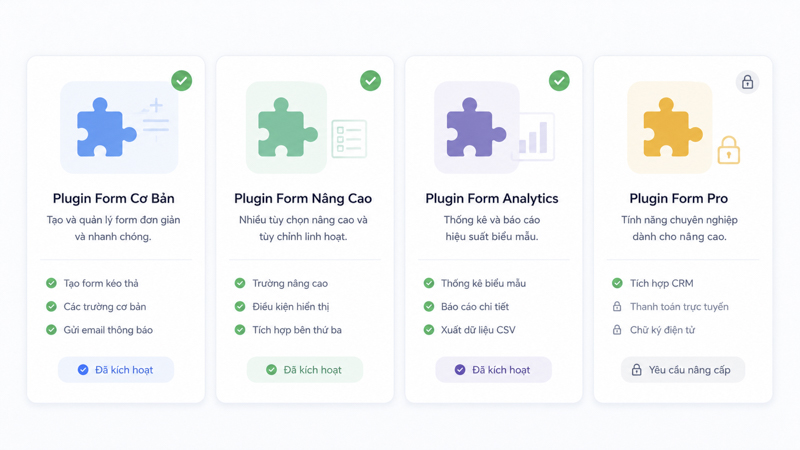
Có nhiều plugin cho phép tạo popup miễn phí ở mức cơ bản, mỗi công cụ có thế mạnh và giới hạn riêng. Bảng dưới đây tóm tắt để bạn đối chiếu nhanh với nhu cầu. Thông tin theo tính năng công bố tại thời điểm viết, bạn nên kiểm tra lại trên trang chính thức vì plugin có thể thay đổi theo phiên bản.
| Plugin | Ưu điểm | Giới hạn bản miễn phí |
|---|---|---|
| Popup Maker | Miễn phí nhiều loại popup, nhiều điều kiện hiển thị và trigger cơ bản | Một số tính năng nâng cao (exit-intent chi tiết, tích hợp mở rộng) nằm ở gói trả phí |
| Elementor Popup Builder | Dựng popup bằng kéo thả, đồng bộ thiết kế với trang dùng Elementor | Tính năng popup thuộc bản Elementor Pro, không có ở bản Elementor miễn phí |
| Ninja Popups | Nhiều mẫu popup và hiệu ứng, hỗ trợ thu email | Là plugin trả phí trên chợ chủ đề, cân nhắc chi phí trước khi dùng lâu dài |
| OptinMonster | Nhiều dạng hiển thị và quy tắc nhắm mục tiêu, có bản kết nối WordPress | Chủ yếu là dịch vụ trả phí theo gói, bản miễn phí giới hạn tính năng |
Khi chọn plugin, hãy ưu tiên loại nhẹ, ít ảnh hưởng tốc độ tải và có điều kiện hiển thị đủ dùng, thay vì công cụ nhiều tính năng nhưng phần lớn không dùng đến. Một plugin gọn nhẹ, cấu hình đúng thường tốt hơn plugin nặng làm chậm trang. Nếu website đang có ít khách, việc tăng lưu lượng qua cách làm tăng lượt truy cập cho website nên đi trước, vì popup chỉ phát huy tác dụng khi đã có đủ người xem để chuyển đổi.
4. Cách Thiết Kế Popup Không Gây Khó Chịu Cho Người Đọc
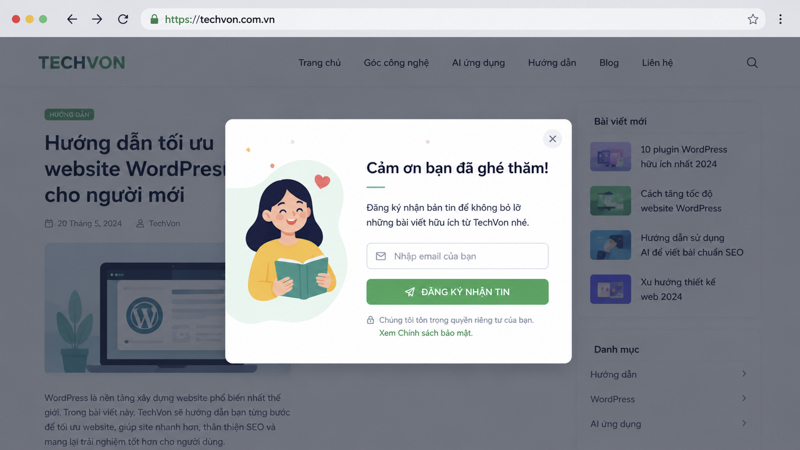
Một popup tốt phải cân bằng giữa thu hút hành động và tôn trọng trải nghiệm đọc. Ranh giới giữa “hữu ích” và “phiền phức” nằm ở cách thiết kế và giới hạn tần suất. Dưới đây là những nguyên tắc giúp popup được đón nhận thay vì bị đóng ngay.
- Nút đóng rõ ràng: Luôn có dấu đóng dễ thấy, đủ lớn để bấm trên di động, để người dùng cảm thấy họ kiểm soát được.
- Không che kín màn hình: Trên di động, tránh popup phủ toàn bộ nội dung ngay khi vào trang, vì đây là dạng dễ vi phạm nguyên tắc trải nghiệm của Google.
- Thông điệp ngắn, một mục tiêu: Một tiêu đề, một lợi ích, một hành động. Càng ít lựa chọn, người xem càng dễ quyết định.
- Giới hạn tần suất: Đừng hiện lại popup mỗi lần tải trang. Đặt quy tắc như chỉ hiện một lần mỗi phiên hoặc ẩn vài ngày sau khi đã đóng.
- Đồng bộ thiết kế: Màu sắc, phông chữ và giọng điệu nên khớp với website để popup trông như một phần của trang.
Đặc biệt lưu ý chính sách intrusive interstitial của Google: những lớp nội dung che phần lớn màn hình ngay khi người dùng vừa truy cập từ kết quả tìm kiếm, nhất là trên di động, có thể ảnh hưởng tới trải nghiệm và thứ hạng. Cách an toàn là để popup xuất hiện sau khi người xem đã tương tác, giữ kích thước vừa phải và luôn dễ đóng. Nếu mục tiêu chỉ là hỗ trợ hoặc trả lời câu hỏi nhanh, đôi khi một cách tạo chatbot cho website gọn nhẹ ở góc màn hình sẽ ít gây gián đoạn hơn popup chặn giữa trang.
5. Tối Ưu Thời Gian Xuất Hiện Popup Để Tăng Tỷ Lệ Nhấp
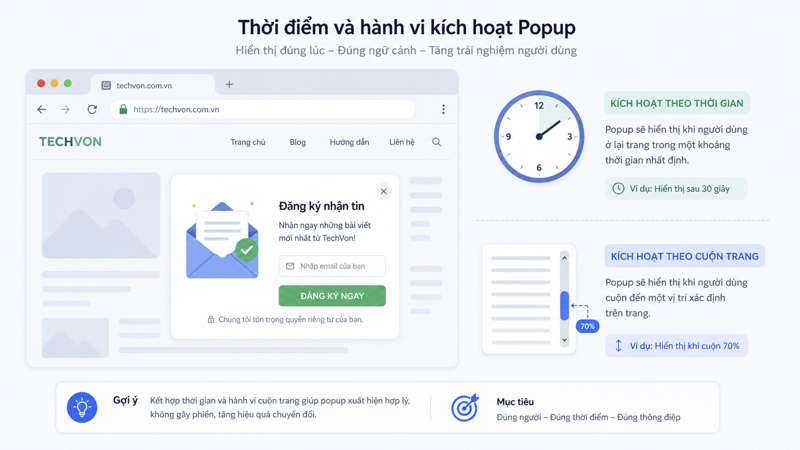
Thời điểm popup xuất hiện ảnh hưởng lớn tới việc người xem đón nhận hay đóng ngay. Hiện quá sớm khiến người dùng chưa kịp thấy giá trị nội dung, hiện quá muộn thì họ có thể đã rời đi. Không có con số vàng cho mọi trang, nên bạn cần thử nghiệm và điều chỉnh theo hành vi thực tế của người xem website mình.
Các kiểu kích hoạt phổ biến gồm: theo thời gian (sau một số giây), theo mức cuộn trang, theo số trang đã xem, và theo dấu hiệu rời trang (exit-intent). Với blog hoặc trang nội dung, kích hoạt theo mức cuộn thường tự nhiên hơn vì gắn với việc người xem thực sự quan tâm. Với trang ưu đãi, kích hoạt theo thời gian có thể phù hợp hơn. Bạn có thể tạo mỗi lần một biến thể, so sánh rồi giữ lại cấu hình tốt hơn.
Để đánh giá đúng, hãy theo dõi tỷ lệ hiển thị so với tỷ lệ đăng ký, chứ không chỉ nhìn số email thu được. Một popup hiện ít nhưng đúng đối tượng có thể cho chất lượng cao hơn popup hiện tràn lan. Ngoài popup, bạn có thể kết hợp cách khác để thu hút đăng ký hoặc chia sẻ, ví dụ đặt tạo mã qr cho website để người dùng quét nhanh từ tài liệu in, hay xây thêm luồng doanh thu qua hướng tạo website affiliate nếu mô hình phù hợp với tiếp thị liên kết. Quan trọng là mỗi công cụ phục vụ đúng vai trò, không chồng chéo gây rối cho người xem.
6. Câu Hỏi Thường Gặp
Popup có làm chậm tốc độ tải website không?
Popup có thể ảnh hưởng tốc độ nếu plugin nặng, dùng nhiều ảnh lớn hoặc tải script không cần thiết ngay từ đầu. Để giảm tác động, hãy chọn plugin nhẹ, tối ưu ảnh và ưu tiên cấu hình chỉ tải popup khi cần. Sau khi bật, nên đo lại tốc độ trang để chắc chắn không làm chậm trải nghiệm đáng kể.
Nên đặt popup xuất hiện sau bao nhiêu giây thì hợp lý?
Không có con số đúng cho mọi trang. Nhiều website để popup xuất hiện sau khi người xem đã tương tác một chút, thay vì bật ngay lúc vừa vào. Cách tốt nhất là thử vài mốc thời gian hoặc dùng kích hoạt theo mức cuộn trang, rồi so sánh để chọn cấu hình phù hợp với hành vi người xem của bạn.
Popup trên di động cần chú ý điều gì để không vi phạm trải nghiệm người dùng?
Trên di động, tránh popup che kín màn hình ngay khi người dùng vừa truy cập từ kết quả tìm kiếm, vì đây là dạng dễ ảnh hưởng tới trải nghiệm theo nguyên tắc của Google. Hãy giữ popup ở kích thước vừa phải, có nút đóng dễ bấm, và cho nó xuất hiện sau khi người xem đã đọc một phần nội dung thay vì ngay lập tức.
Có nên dùng popup exit-intent (hiện khi khách sắp rời trang) không?
Popup exit-intent có thể là lựa chọn ít gây gián đoạn vì nó chỉ xuất hiện khi người xem có dấu hiệu rời đi, tức đã đọc xong hoặc chuẩn bị thoát. Cách này thường phù hợp trên máy tính, còn trên di động thì phát hiện ý định rời trang khó chính xác hơn. Bạn nên thử nghiệm và đo lường thay vì mặc định nó luôn hiệu quả.
Làm sao đo được popup có thực sự tăng tỷ lệ đăng ký hay không?
Hãy theo dõi số lần popup hiển thị và số lượt đăng ký, rồi tính tỷ lệ chuyển đổi giữa hai con số trong một khoảng thời gian đủ dài. So sánh giai đoạn có popup với giai đoạn trước, hoặc chạy thử các biến thể để xem cấu hình nào tốt hơn. Việc đo lường liên tục quan trọng hơn một kết luận vội ngay tuần đầu.